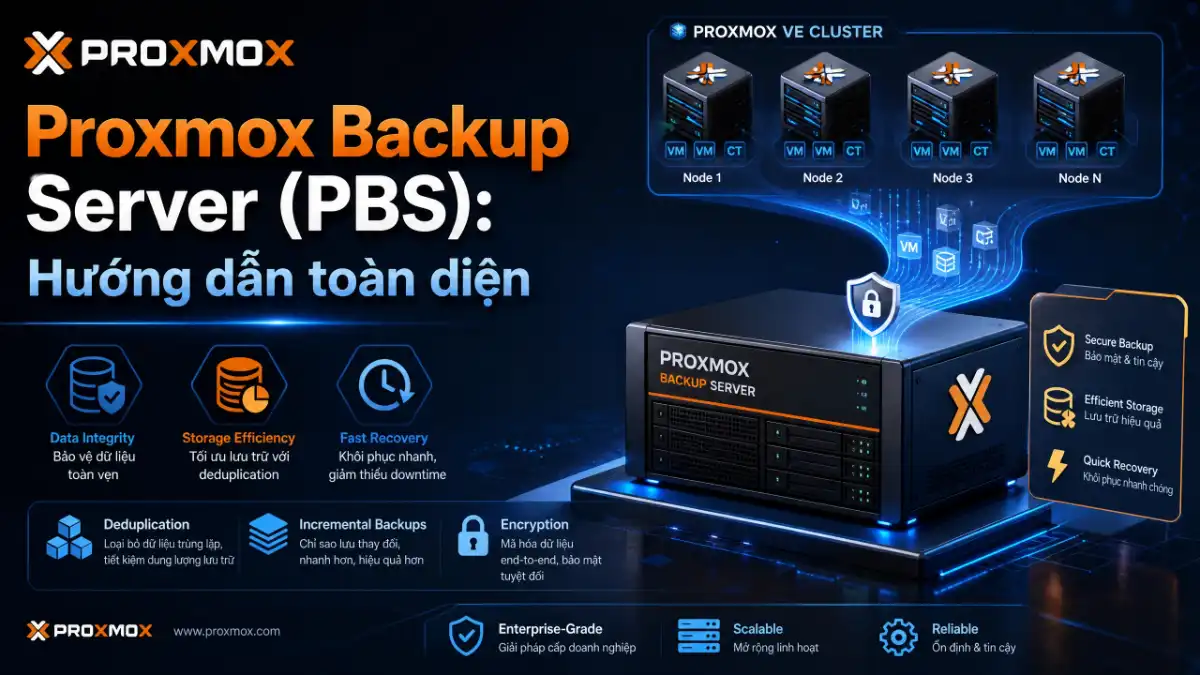
Trong môi trường ảo hóa doanh nghiệp, bài toán sao lưu và phục hồi thảm họa luôn là ưu tiên hàng đầu của mọi kỹ sư hạ tầng. Nếu bạn từng sử dụng công cụ sao lưu mặc định trên cụm máy chủ ảo hóa, bạn sẽ hiểu cảm giác bất lực khi các tệp sao lưu chiếm dụng hàng chục terabyte ổ cứng và thời gian chờ đợi kéo dài hàng giờ liền. Sự ra đời của Proxmox Backup Server (PBS) đã tạo nên một cuộc cách mạng thực sự, biến việc sao lưu dữ liệu từ một gánh nặng thành một quy trình tự động hóa nhanh chóng, an toàn và cực kỳ tiết kiệm tài nguyên.
Thực tế thì Proxmox Backup Server là giải pháp sao lưu cấp doanh nghiệp cho hệ sinh thái Proxmox VE. Nền tảng này hỗ trợ sao lưu máy ảo KVM, LXC container và máy chủ vật lý với tốc độ ấn tượng nhờ công nghệ chống trùng lặp dữ liệu (deduplication) và sao lưu gia tăng theo khối. Trong bài hướng dẫn này, Cypher sẽ đồng hành cùng bạn tìm hiểu chi tiết từ kiến trúc cốt lõi, cách thức cài đặt Proxmox Backup Server chuẩn mực, cho đến kỹ thuật tối ưu hóa retention policy giúp bảo vệ hệ thống trước mọi sự cố mất mát dữ liệu.
Proxmox Backup Server là gì và tại sao vượt trội hơn vzdump truyền thống?
Trước khi Proxmox Backup Server xuất hiện, người dùng Proxmox VE chủ yếu dựa vào công cụ sao lưu truyền thống mang tên vzdump. Công cụ này hoạt động theo cơ chế đóng gói toàn bộ ổ đĩa của máy ảo thành một tệp nén lớn định dạng .vma.zst hoặc .tar.zst. Mặc dù vzdump tương đối dễ sử dụng, nhưng hạn chế chí mạng của nó là mỗi lần sao lưu đều phải đọc và ghi lại toàn bộ dung lượng dữ liệu, ngay cả khi ngày hôm đó máy ảo chỉ thay đổi một vài megabyte tệp nhật ký.
Vấn đề là khi hạ tầng của bạn phát triển lên hàng trăm máy ảo, phương pháp sao lưu toàn phần này sẽ nhanh chóng làm tắc nghẽn băng thông mạng nội bộ và khiến không gian lưu trữ cạn kiệt. Đó chính là lý do vì sao Proxmox Backup Server trở thành giải pháp bắt buộc phải có cho các hệ thống production chuyên nghiệp. Với nền tảng Proxmox Backup Server, hệ thống chỉ truyền tải duy nhất những khối dữ liệu thực sự bị thay đổi, giúp rút ngắn thời gian sao lưu từ vài tiếng xuống chỉ còn vài chục giây ngắn ngủi.
Được xây dựng trên nền tảng ngôn ngữ lập trình Rust hiện đại và hệ điều hành trang chủ hệ điều hành Debian mã nguồn mở, Proxmox Backup Server mang lại độ tin cậy và hiệu năng vượt trội. Nền tảng cung cấp giao diện quản trị web trực quan, tích hợp chặt chẽ với hướng dẫn cài đặt và quản trị Proxmox VE toàn diện, cho phép bạn quản lý vòng đời dữ liệu một cách tập trung và minh bạch.
| Tiêu chí so sánh | Công cụ vzdump truyền thống | Giải pháp Proxmox Backup Server |
|---|---|---|
| Phương thức sao lưu | Sao lưu toàn phần (Full image) | Sao lưu gia tăng theo khối (Incremental chunks) |
| Chống trùng lặp dữ liệu | Không hỗ trợ | Deduplication toàn cục ở cấp độ khối (Block-level) |
| Thời gian hoàn thành | Rất lâu (phụ thuộc dung lượng disk) | Cực nhanh (chỉ sao lưu khối dữ liệu thay đổi) |
| Mã hóa dữ liệu | Mã hóa cơ bản qua pipe | Client-side encryption chuẩn AES-GCM 256-bit |
| Khôi phục tệp đơn lẻ | Phải bung toàn bộ image máy ảo | File-level restore trực tiếp từ giao diện web |
Kiến trúc kỹ thuật và cơ chế chống trùng lặp dữ liệu (Deduplication)
Trái tim của Proxmox Backup Server nằm ở thuật toán chia nhỏ dữ liệu thành các khối độc lập mang tên chunk. Khi một tiến trình backup máy ảo Proxmox bắt đầu, trình điều khiển sao lưu trên máy chủ ảo hóa sẽ quét qua các khối đĩa của máy ảo và cắt nhỏ luồng dữ liệu thành các chunk có kích thước trung bình khoảng 4MB. Mỗi chunk này sau đó được băm (hash) bằng thuật toán SHA-256 để tạo ra một mã định danh duy nhất đại diện cho nội dung của chính nó.
Trước khi gửi bất kỳ chunk dữ liệu nào qua đường truyền mạng, máy khách sẽ gửi danh sách mã băm SHA-256 lên Proxmox Backup Server để đối chiếu. Nếu máy chủ phát hiện một mã băm đã tồn tại trong kho lưu trữ (datastore), nó sẽ báo hiệu cho máy khách bỏ qua việc tải lên khối dữ liệu đó. Kỹ thuật này giúp Proxmox Backup Server tiết kiệm tối đa băng thông mạng và loại bỏ hoàn toàn việc lưu trữ các dữ liệu trùng lặp giữa nhiều máy ảo chạy chung hệ điều hành.
Nhờ cơ chế deduplication toàn cục, 100 máy ảo Ubuntu cài đặt cùng một phiên bản sẽ chỉ chiếm dụng không gian lưu trữ của một hệ điều hành duy nhất trên Proxmox Backup Server, tiết kiệm đến 90% dung lượng đĩa cứng.
Bên cạnh khả năng tối ưu hóa dung lượng, Proxmox Backup Server còn sở hữu cơ chế bảo mật hàng đầu với công nghệ mã hóa phía máy khách (Client-side Encryption). Dữ liệu được mã hóa bằng thuật toán AES-256-GCM ngay tại máy chủ nguồn trước khi truyền đi trên đường truyền. Điều này đảm bảo rằng ngay cả khi kẻ tấn công chiếm quyền kiểm soát vật lý của máy chủ Proxmox Backup Server, họ cũng không thể giải mã hay xem trộm bất kỳ tệp tin nhạy cảm nào của doanh nghiệp.
Yêu cầu phần cứng và chuẩn bị trước khi cài đặt PBS
Để hệ thống Proxmox Backup Server vận hành trơn tru với hiệu năng tối đa, bạn cần tính toán kỹ lưỡng cấu hình phần cứng ngay từ giai đoạn lập kế hoạch. Rất nhiều quản trị viên mắc sai lầm nghiêm trọng khi tận dụng các ổ cứng cơ học HDD cũ kỹ dung lượng lớn để làm nơi lưu trữ cho PBS. Mặc dù HDD rẻ tiền và có dung lượng cao, nhưng tốc độ đọc ghi ngẫu nhiên (IOPS) thấp của chúng sẽ biến quá trình tái tạo chunk và kiểm tra tính toàn vẹn dữ liệu thành một thảm họa nghẽn cổ chai.
Theo khuyến nghị từ tài liệu kỹ thuật chính thức của Proxmox Backup Server, kho lưu trữ datastore của Proxmox Backup Server bắt buộc phải sử dụng ổ cứng thể rắn SSD hoặc NVMe chất lượng enterprise. Các thao tác lập chỉ mục (indexing), tính toán băm SHA-256 và tìm kiếm hàng triệu chunk dữ liệu đòi hỏi tốc độ truy xuất ngẫu nhiên cực cao. Nếu ngân sách hạn hẹp, bạn có thể triển khai giải pháp lưu trữ phân tầng kết hợp hệ thống tệp tin tài liệu hướng dẫn triển khai OpenZFS cho doanh nghiệp với ZFS cache (L2ARC và SLOG).
| Thành phần phần cứng | Cấu hình tối thiểu (Lab/Test) | Cấu hình khuyến nghị (Production) |
|---|---|---|
| Bộ vi xử lý (CPU) | 64-bit x86, tối thiểu 2 Cores | Intel Xeon hoặc AMD EPYC, 8 Cores trở lên |
| Bộ nhớ RAM | 4 GB RAM | 32 GB RAM trở lên (kèm ECC) để tối ưu ZFS ARC |
| Ổ cứng Hệ điều hành | 32 GB SSD | 2x SSD Enterprise thiết lập RAID1 Mirror |
| Ổ cứng Lưu trữ Datastore | 500 GB SSD/NVMe | ZFS Pool gồm nhiều ổ SSD Enterprise (RAID10/RAIDZ2) |
| Kết nối Mạng (NIC) | 1 Gbps Ethernet | 10 Gbps hoặc 25 Gbps Ethernet cấu hình LACP |
Về mô hình triển khai, bạn có thể cài đặt Proxmox Backup Server trực tiếp trên một máy chủ vật lý chuyên dụng (Bare-metal) hoặc triển khai dưới dạng một máy ảo (VM) chạy trên nền tảng bách khoa toàn thư Wikipedia về nền tảng Proxmox VE. Nếu chạy dưới dạng máy ảo, bạn phải passthrough trực tiếp toàn bộ controller lưu trữ hoặc sử dụng các giải pháp mạng chuyên dụng theo bài viết kỹ thuật cấu hình mạng Proxmox từ Bridge đến VLAN để đảm bảo đường truyền dữ liệu không bị nghẽn.
6 bước cài đặt Proxmox Backup Server và kết nối Proxmox VE
Dưới đây là quy trình 6 bước chuẩn hóa giúp bạn thực hiện cài đặt Proxmox Backup Server và tích hợp hoàn chỉnh với cụm máy chủ ảo hóa của doanh nghiệp. Từng câu lệnh và thao tác đều được kiểm chứng thực tế nhằm đảm bảo an toàn tuyệt đối cho hệ thống đang vận hành.
Bước 1: Cài đặt Proxmox Backup Server từ ISO hoặc trên nền Debian
Cách thuận tiện nhất là tải tệp ảnh ISO cài đặt chính thức từ trang chủ Proxmox, ghi ra USB boot và tiến hành cài đặt tương tự như Proxmox VE. Nếu bạn đã có sẵn một máy chủ đang chạy Debian 12 (Bookworm), bạn hoàn toàn có thể cài đặt thêm các gói phần mềm của Proxmox Backup Server thông qua kho lưu trữ APT chính thức mà không cần cài lại toàn bộ hệ điều hành.
# Thêm kho lưu trữ Proxmox Backup Server no-subscription vào Debian 12
echo "deb http://download.proxmox.com/debian/pbs bookworm pbs-no-subscription" > /etc/apt/sources.list.d/pbs-no-subscription.list

# Tải khóa xác thực GPG chính thức
wget -qO - https://enterprise.proxmox.com/debian/proxmox-release-bookworm.gpg | apt-key add -

# Cập nhật danh sách gói và tiến hành cài đặt
apt update && apt install -y proxmox-backup-server
Sau khi tiến trình cài đặt hoàn tất, dịch vụ web daemon của Proxmox Backup Server sẽ tự động khởi chạy. Bạn có thể mở trình duyệt web và truy cập vào giao diện quản trị thông qua cổng mạng 8007 với giao thức HTTPS an toàn (ví dụ: https://your-pbs-ip:8007).
Bước 2: Khởi tạo ZFS Pool và cấu hình PBS datastore lưu trữ
Sau khi đăng nhập vào bảng điều khiển bằng tài khoản root@pam, công việc quan trọng tiếp theo là cấu hình PBS datastore. Datastore chính là nơi chứa toàn bộ cây thư mục chunk và các metadata phục vụ cho quá trình sao lưu. Hãy chuyển đến mục Administration chọn Storage / Disks và tiến hành tạo một ZFS pool từ các ổ đĩa SSD chuyên dụng của bạn.
# Tạo ZFS Pool dạng RAID-1 Mirror trên máy chủ PBS qua CLI
zpool create -f -o ashift=12 backup-pool mirror /dev/nvme0n1 /dev/nvme1n1

# Thêm Datastore mới trỏ vào đường dẫn ZFS vừa tạo
proxmox-backup-manager datastore create production-backup /backup-pool/pbs-data
Ngay khi lệnh tạo thành công, kho lưu trữ của Proxmox Backup Server sẽ sẵn sàng tiếp nhận các luồng sao lưu với cấu trúc thư mục lưu trữ chunk được tối ưu hóa tự động.
Bước 3: Tạo người dùng, phân quyền ACL và sinh API Token bảo mật
Để đảm bảo nguyên tắc bảo mật đặc quyền tối thiểu (least privilege), bạn tuyệt đối không nên sử dụng tài khoản root của Proxmox Backup Server để kết nối từ Proxmox VE. Thay vào đó, hãy tạo một tài khoản người dùng riêng biệt trên realm pbs, phân quyền truy cập thích hợp vào datastore và tạo một API Token chuyên dụng.
# Tạo người dùng pve-backup-user trên realm pbs
proxmox-backup-manager user create pve-backup-user@pbs --comment "User danh rieng cho PVE"

# Phân quyền DatastoreBackup trên kho production-backup
proxmox-backup-manager acl update /datastore/production-backup DatastoreBackup --auth-id pve-backup-user@pbs

# Sinh API Token không hết hạn cho người dùng
proxmox-backup-manager user generate-token pve-backup-user@pbs pve-token
Hãy lưu lại chuỗi khóa bí mật (Secret Value) của API Token ngay khi hệ thống hiển thị, vì vì lý do an toàn, mã bí mật này sẽ không bao giờ xuất hiện lại lần thứ hai trên giao diện quản trị.
Bước 4: Lấy mã vân tay TLS Fingerprint của máy chủ PBS
Để bảo vệ luồng kết nối giữa Proxmox VE và Proxmox Backup Server khỏi các cuộc tấn công trung gian (Man-in-the-Middle), PBS sử dụng cơ chế ghim chứng chỉ qua mã vân tay TLS Fingerprint. Bạn cần sao chép chuỗi mã băm SHA-256 này để cung cấp cho máy chủ Proxmox VE khi khai báo kết nối lưu trữ.
# Xem mã vân tay TLS Fingerprint của máy chủ Proxmox Backup Server
proxmox-backup-manager cert info | grep Fingerprint
Chuỗi fingerprint thu được sẽ có định dạng dạng ab:cd:12:34:...:ef. Hãy lưu lại giá trị này cùng với địa chỉ IP tĩnh của máy chủ Proxmox Backup Server để sử dụng trong bước tiếp theo.
Bước 5: Thêm PBS Storage vào cụm Proxmox VE
Bây giờ hãy chuyển sang giao diện quản trị của Proxmox VE hoặc thiết lập cụm Proxmox Cluster và High Availability. Truy cập vào mục Datacenter, chọn Storage, nhấp nút Add và chọn kiểu lưu trữ là Proxmox Backup Server. Điền đầy đủ các thông số bao gồm ID lưu trữ, địa chỉ Server IP, Datastore name, User name kèm Token ID, Secret Key và mã Fingerprint đã lấy ở Bước 4.
# Lệnh thêm Proxmox Backup Server vào PVE qua CLI
pvesm add pbs PBS-Production \
  --server 192.168.10.50 \
  --datastore production-backup \
  --username pve-backup-user@pbs!pve-token \
  --password "YOUR_API_TOKEN_SECRET" \
  --fingerprint "YOUR_PBS_TLS_FINGERPRINT" \
  --prune-backups keep-last=7,keep-daily=7,keep-weekly=4
Khi hoàn tất, kho lưu trữ PBS-Production mới sẽ xuất hiện trên thanh cây thư mục bên trái của Proxmox VE với biểu tượng trạng thái màu xanh lá cây sẵn sàng hoạt động.
Bước 6: Thiết lập lịch trình backup máy ảo Proxmox tự động
Bước cuối cùng trong quy trình là lên lịch trình tự động để backup máy ảo Proxmox mỗi đêm. Truy cập mục Datacenter chọn Backup, tạo một công việc mới trỏ đích đến kho lưu trữ Proxmox Backup Server. Bạn có thể chọn toàn bộ máy ảo trên cụm hoặc lựa chọn từng cụm máy chủ trọng yếu để áp dụng chính sách sao lưu định kỳ.
# Tạo Backup Job tự động chạy lúc 01:00 sáng hàng ngày trên PVE
pvesh create /cluster/backup \
  --id "Daily-PBS-Backup" \
  --schedule "01:00" \
  --storage "PBS-Production" \
  --all 1 \
  --mode snapshot \
  --mailnotification failure
Nhờ cơ chế sao lưu theo khối của Proxmox Backup Server, công việc sao lưu toàn bộ cụm máy chủ sẽ diễn ra hoàn toàn êm ái mà không gây sụt giảm hiệu năng đĩa cứng của các máy ảo đang chạy trực tiếp.
Chiến lược Retention Policy và lập lịch dọn dẹp Prune/GC thông minh
Một hệ thống sao lưu tốt không chỉ nằm ở khả năng lưu trữ mà còn ở khả năng tự giải phóng các dữ liệu hết hạn sử dụng. Trong Proxmox Backup Server, việc quản lý vòng đời sao lưu được chia tách thành hai khái niệm hoàn toàn độc lập nhưng bổ trợ mật thiết cho nhau: Prune (Cắt tỉa bản sao lưu) và Garbage Collection (Thu gom rác dữ liệu).
Quy tắc retention policy Proxmox cho phép bạn thiết lập các tiêu chí giữ lại bản sao lưu cực kỳ linh hoạt dựa trên mốc thời gian. Thay vì lưu giữ toàn bộ các bản sao lưu gây lãng phí ổ đĩa, bạn có thể thiết lập chính sách kết hợp giữ lại các bản sao lưu gần nhất, theo ngày, theo tuần và theo tháng một cách khoa học.
# Thiết lập Retention Policy chuẩn doanh nghiệp trên PBS
# Giữ 7 bản gần nhất, 7 ngày gần nhất, 4 tuần gần nhất và 12 tháng gần nhất
keep-last = 7
keep-daily = 7
keep-weekly = 4
keep-monthly = 12
Điều quan trọng bạn cần hiểu là khi áp dụng retention policy Proxmox, tiến trình Prune chạy chỉ đơn giản là xóa các mục chỉ mục (index files) của bản sao lưu hết hạn khỏi danh sách quản lý của Proxmox Backup Server. Các khối dữ liệu thực tế (chunks) vẫn nằm nguyên vẹn trên đĩa cứng vì chúng có thể đang được chia sẻ với các bản sao lưu khác còn hạn giữ lại. Để giải phóng hoàn toàn dung lượng ổ cứng vật lý, bạn bắt buộc phải lên lịch chạy tiến trình Garbage Collection (GC) định kỳ hàng tuần.
Bên cạnh đó, việc kích hoạt Verify Jobs định kỳ hàng tháng trên Proxmox Backup Server là cực kỳ cần thiết. Verify Job sẽ đọc lại toàn bộ các chunk dữ liệu và tính toán lại mã băm SHA-256 để so sánh với cơ sở dữ liệu gốc. Nếu ổ cứng gặp sự cố suy thoái từ tính âm thầm (bit rot) hoặc dữ liệu bị lỗi vật lý, Proxmox Backup Server sẽ gửi cảnh báo ngay lập tức để bạn kịp thời thay thế ổ đĩa trước khi sự cố đáng tiếc xảy ra.
Quy trình khôi phục (Restore) máy ảo và khôi phục từng tệp tin
Giá trị thực sự của Proxmox Backup Server chỉ tỏa sáng khi thảm họa ập đến và bạn cần khôi phục lại hệ thống hoạt động trong thời gian ngắn nhất có thể. PBS cung cấp hai tính năng khôi phục mang tính đột phá hoàn toàn so với các giải pháp truyền thống: Live Restore và File-level Restore.
Tính năng Live Restore: Khởi động máy ảo ngay lập tức
Với các giải pháp sao lưu thông thường, nếu máy ảo có dung lượng ổ đĩa lên tới 2TB, bạn sẽ phải ngồi chờ ít nhất từ 2 đến 4 tiếng để toàn bộ dữ liệu tải xong từ máy chủ sao lưu về máy chủ ảo hóa rồi mới có thể bật máy ảo lên. Trong môi trường doanh nghiệp, thời gian gián đoạn kéo dài như vậy đồng nghĩa với thiệt hại tài chính vô cùng nặng nề.
Khi kết nối với Proxmox Backup Server, bạn có thể kích hoạt tùy chọn Live Restore khi phục hồi máy ảo. Với tính năng này, Proxmox VE sẽ tạo ra một máy ảo tạm thời và khởi động hệ điều hành ngay lập tức trong vòng chưa đầy 60 giây. Trong quá trình hệ điều hành khởi động và xử lý tác vụ, nếu máy ảo cần đọc dữ liệu ở khối nào, nó sẽ ưu tiên tải khối dữ liệu đó từ Proxmox Backup Server theo thời gian thực, trong khi các khối còn lại tiếp tục được sao chép ngầm phía sau.
Tính năng File-level Restore: Trích xuất tệp đơn lẻ qua giao diện web
Đã bao nhiêu lần người dùng trong công ty của bạn vô tình xóa nhầm một tệp bảng tính kế toán hoặc một tệp cấu hình quan trọng và yêu cầu bạn khôi phục lại từ bản sao lưu hôm qua? Với các công cụ truyền thống, bạn phải khôi phục toàn bộ máy ảo sang một ID mới, bật máy ảo lên, trích xuất tệp tin rồi xóa máy ảo đó đi. Toàn bộ quy trình này vô cùng phiền toái và tốn nhiều thời gian.
Với Proxmox Backup Server, bạn chỉ cần mở danh sách bản sao lưu trên giao diện web của Proxmox VE hoặc PBS, nhấp vào nút File Restore. Hệ thống sẽ ngay lập tức mở một cây thư mục ảo cho phép bạn duyệt trực tiếp vào hệ thống tệp tin bên trong máy ảo, tìm đến tệp cần lấy và tải thẳng về máy tính qua trình duyệt web mà không cần khôi phục hay khởi động lại máy ảo gốc.
Xử lý sự cố thường gặp (Troubleshooting) khi vận hành PBS
Trong quá trình vận hành hệ thống Proxmox Backup Server thực tế, bạn có thể đối mặt với một số sự cố kỹ thuật phát sinh. Dưới đây là bảng tổng hợp các lỗi phổ biến nhất cùng cách khắc phục nhanh chóng mà Cypher đã đúc kết từ nhiều năm quản trị hạ tầng.
| Hiện tượng sự cố | Nguyên nhân cốt lõi | Phương án xử lý triệt để |
|---|---|---|
| Lỗi TLS Fingerprint mismatch | Máy chủ PBS vừa được cài lại hoặc gia hạn SSL | Cập nhật lại mã Fingerprint mới trong cấu hình Storage của PVE |
| Tốc độ backup bị suy giảm nghiêm trọng | Datastore sử dụng HDD hoặc ổ SSD bị cạn cache | Nâng cấp SSD Enterprise hoặc bổ sung ZFS SLOG/L2ARC |
| Lỗi Datastore locked by Garbage Collection | Tiến trình GC đang chạy độc quyền trên datastore | Điều chỉnh lịch GC sang khung giờ rảnh rỗi hoặc chờ GC chạy xong |
| Lỗi Permission Denied khi kết nối PBS | API Token sai quyền hoặc bị hết hạn sử dụng | Kiểm tra lại quyền DatastoreBackup của user trên realm pbs |
Nếu bạn gặp sự cố khi migrate máy ảo từ các nền tảng khác sang Proxmox, hãy tham khảo thêm bài phân tích chuyên sâu về so sánh chuyên sâu giữa Proxmox và VMware để có cái nhìn đa chiều về hiệu năng lưu trữ và cơ chế tương thích giữa các nền tảng ảo hóa hàng đầu hiện nay.
Kinh nghiệm thực chiến của Cypher và lời khuyên tối ưu hạ tầng lưu trữ
Thú thật là trong suốt quá trình xây dựng hạ tầng cho các hệ thống lớn, mình luôn coi quy tắc sao lưu 3-2-1 là kim chỉ nam bất di bất dịch: duy trì ít nhất 3 bản sao dữ liệu, lưu trữ trên 2 loại phương tiện khác nhau, và ít nhất 1 bản sao phải nằm ở một địa điểm vật lý hoàn toàn cách biệt (Offsite backup). Proxmox Backup Server hỗ trợ hoàn hảo chiến lược này thông qua tính năng Remote Sync.
Bạn có thể triển khai một máy chủ Proxmox Backup Server chính đặt tại trung tâm dữ liệu tại chỗ (On-premise DC), và một máy chủ Proxmox Backup Server thứ hai đặt tại chi nhánh khác hoặc thuê trên máy chủ đám mây. Mỗi đêm sau khi hoàn thành việc sao lưu cục bộ, máy chủ PBS thứ hai sẽ tự động đồng bộ hóa các chunk dữ liệu mới từ máy chủ PBS thứ nhất thông qua kết nối bảo mật. Nhờ cơ chế chống trùng lặp, dung lượng dữ liệu cần truyền tải qua đường truyền Internet công cộng chỉ tương đương một vài gigabyte mỗi ngày.
Sao lưu dữ liệu không phải là một chi phí phát sinh vô ích, mà là gói bảo hiểm sinh mạng quý giá nhất cho toàn bộ hệ thống công nghệ thông tin của doanh nghiệp bạn.
Hy vọng rằng cẩm nang hướng dẫn chuyên sâu này đã mang đến cho bạn một góc nhìn toàn diện và bài bản nhất về cách thức vận hành Proxmox Backup Server. Việc đầu tư triển khai một cụm Proxmox Backup Server chuyên dụng sẽ giúp doanh nghiệp của bạn hoàn toàn yên tâm trước các nguy cơ tấn công mã độc ransomware, lỗi phần cứng máy chủ hay những sai sót vô ý của con người trong quá trình vận hành hạ tầng ảo hóa.



![So Sánh Webhook và API Chi Tiết: Webhook Là Gì? [2026]](https://vnhte.com/wp-content/uploads/2026/06/webhook_vs_api_banner_final-660x347.webp "So Sánh Webhook và API Chi Tiết: Webhook Là Gì? [2026] 13")
![Theo Dõi Thay Đổi File Trên Linux Với inotifywait [2026]](https://vnhte.com/wp-content/uploads/2026/06/Theo-Doi-Thay-Doi-File-Tren-Linux-Real-Time-Voi-inotifywait-660x347.webp "Theo Dõi Thay Đổi File Trên Linux Với inotifywait [2026] 14")