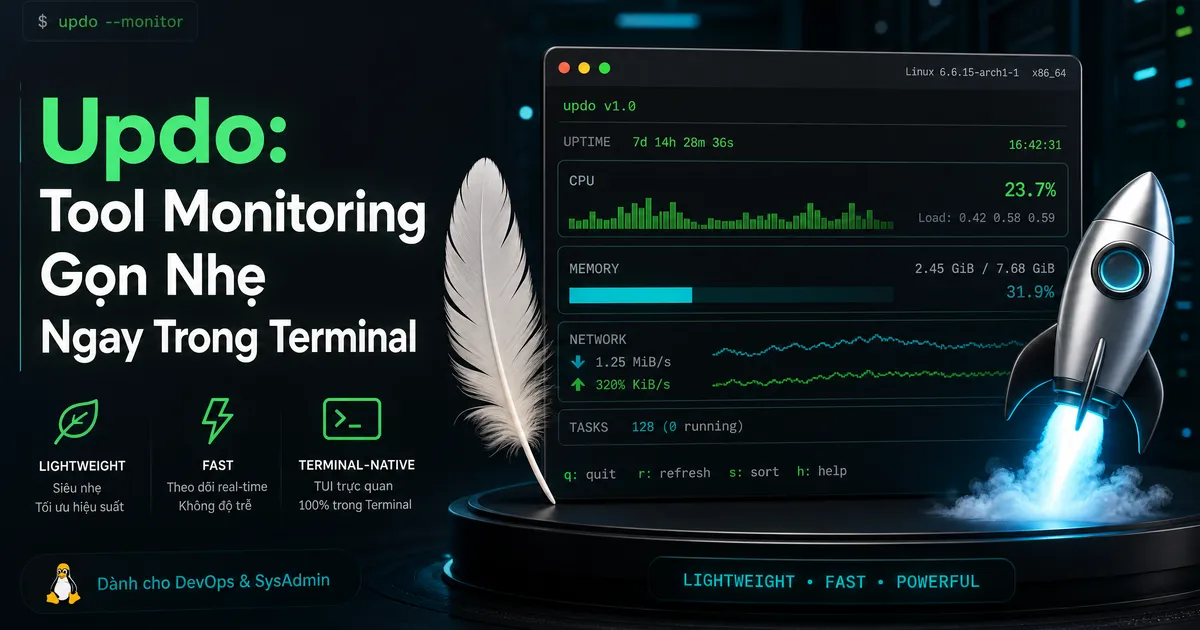
Khi vận hành bất kỳ hệ thống web nào, việc đảm bảo website hoạt động liên tục là ưu tiên hàng đầu. Một trang web bị sập không chỉ làm mất doanh thu mà còn trực tiếp phá hỏng trải nghiệm người dùng và điểm SEO trên Google. Để giải quyết bài toán này, các kỹ sư thường phải thiết lập các hệ thống cảnh báo. Việc triển khai giám sát uptime website liên tục giúp bạn phát hiện sự cố trước khi khách hàng phàn nàn. Bài viết này sẽ giới thiệu Updo CLI — một công cụ gọn nhẹ giúp bạn giám sát uptime website trực quan ngay trong terminal.
Updo CLI (gọi tắt là Updo) là một công cụ mã nguồn mở viết bằng ngôn ngữ Go. Nó cho phép bạn theo dõi trạng thái hoạt động, thời gian phản hồi, chứng chỉ SSL của nhiều website cùng lúc. Khi thực hiện giám sát uptime website bằng Updo, bạn có được sự tinh gọn tuyệt đối mà không cần phải cài đặt cơ sở dữ liệu hay cấu hình giao diện web phức tạp.
Khác với các nền tảng monitoring nặng nề khác, Updo sinh ra để chạy nhanh, nhẹ và gọn. Bài viết này sẽ hướng dẫn bạn chi tiết từ cách cài đặt, cách viết file cấu hình Updo, thiết lập desktop notification, và tại sao nó là giải pháp hoàn hảo để giám sát uptime website cho các lập trình viên và DevOps.
Tại Sao Nên Dùng Updo Để Giám Sát Uptime Website?
Trên thị trường hiện có rất nhiều công cụ hỗ trợ giám sát uptime website, từ các dịch vụ SaaS như UptimeRobot, Better Stack cho đến các giải pháp tự host như Uptime Kuma. Tuy nhiên, Updo vẫn có một chỗ đứng độc đáo nhờ những lợi thế vượt trội:
- Công nghệ biên dịch của Go: Updo được phân phối dưới dạng một file binary duy nhất. Không cần cài đặt Node.js runtime, không cần cấu hình Python environment. Bạn chỉ cần tải về và chạy ngay lập tức. Đây là điểm cộng lớn của Updo trong việc đơn giản hóa giám sát uptime website.
- Trải nghiệm Terminal-Native: Đối với các lập trình viên hoặc kỹ sư DevOps dành 90% thời gian làm việc trên cửa sổ terminal, việc có một công cụ hiển thị trực quan các thông số hệ thống ngay trong TUI (Terminal User Interface) giúp tiết kiệm đáng kể không gian làm việc.
- Hoàn toàn làm chủ dữ liệu: Vì chạy local trên thiết bị của bạn, toàn bộ thông tin cấu hình, mật khẩu và API key của bạn không bao giờ được gửi lên đám mây của bên thứ ba, bảo vệ an toàn tối đa cho hệ thống.
So với việc phải chạy một container Docker cồng kềnh như khi thiết lập Uptime Kuma với Docker, Updo chỉ tiêu tốn chưa đầy 10MB RAM để hoạt động ổn định. Điều này làm cho nó trở thành công cụ giám sát uptime website lý tưởng cho các máy chủ cấu hình yếu (như VPS giá rẻ 1 vCPU, 512MB RAM).
Các Tính Năng Chính Của Updo CLI
1. Giám Sát Real-Time Qua Giao Diện TUI
Updo cung cấp một giao diện TUI cực kỳ bắt mắt ngay trong cửa sổ terminal của bạn. Giao diện này hiển thị đầy đủ các thông số quan trọng khi bạn tiến hành giám sát uptime website:
- Tỷ lệ phần trăm thời gian online (Uptime percentage).
- Bảng phân rã chi tiết thời gian phản hồi (Response Time Breakdown): từ thời gian phân giải DNS, thiết lập kết nối TCP, thời gian phản hồi byte đầu tiên (TTFB) cho đến thời gian download toàn bộ gói tin.
- Trạng thái thời hạn của chứng chỉ bảo mật SSL, giúp bạn chủ động gia hạn trước khi website bị trình duyệt cảnh báo không an toàn.
2. Giám Sát Nhiều Website Cùng Lúc
Bạn không bị giới hạn trong việc chỉ kiểm tra một URL duy nhất. Updo CLI hỗ trợ nhận danh sách nhiều website trực tiếp từ tham số dòng lệnh:
updo monitor https://google.com https://github.com https://vnhte.com3. Multi-Region Monitoring Qua AWS Lambda
Đây là tính năng độc đáo giúp Updo vượt lên trên các công cụ CLI thông thường. Khi giám sát uptime website từ một máy tính duy nhất, bạn có thể gặp tình trạng báo động giả do mạng cục bộ của bạn bị nghẽn trong khi website vẫn online với thế giới. Updo giải quyết việc này bằng cách cho phép bạn deploy các hàm executor siêu nhẹ lên 13 vùng (regions) của AWS để kiểm tra website từ nhiều vị trí địa lý trên thế giới.
4. Cảnh Báo Tự Động Qua Webhook & Desktop Notification
Updo tích hợp sẵn cơ chế gửi tin nhắn alert qua Slack và Discord. Nó tự động nhận diện định dạng URL webhook và gửi tin nhắn cảnh báo có màu sắc trực quan (màu đỏ khi website down và màu xanh khi website hoạt động trở lại). Bên cạnh đó, tính năng desktop notification sẽ đẩy thông báo ngay trên màn hình hệ điều hành (macOS/Linux/Windows) của bạn khi phát hiện sự cố.
5. Tích Hợp Prometheus và Grafana
Đối với các hệ thống lớn cần lưu trữ metrics dài hạn, Updo hỗ trợ xuất các thông số đo đạc được sang Prometheus thông qua cơ chế Pushgateway. Nhờ đó, bạn có thể xây dựng các biểu đồ hiệu năng chuyên nghiệp trên Grafana. Nếu bạn muốn so sánh tính năng này với các giải pháp khác, hãy xem bài viết so sánh các công cụ uptime monitoring trên blog.
Hướng Dẫn Cài Đặt Updo Trên Các Hệ Điều Hành
Để bắt đầu sử dụng Updo CLI cho việc giám sát uptime website, hãy cài đặt thông qua các lệnh tương ứng dưới đây:
macOS (Homebrew)
brew install owloops/tap/updoUbuntu / Debian
curl -LO https://github.com/Owloops/updo/releases/latest/download/updo_0.4.2_linux_amd64.deb
sudo dpkg -i updo_0.4.2_linux_amd64.deb
Arch Linux
yay -S updo-binCài đặt nhanh trên Linux và macOS qua script
curl -sSL https://raw.githubusercontent.com/Owloops/updo/main/install.sh | bashHướng Dẫn Cấu Hợp Updo Chi Tiết Bằng File TOML
Khi số lượng website cần giám sát tăng lên và mỗi trang có một yêu cầu kiểm tra khác nhau, việc nhập tham số CLI sẽ trở nên quá dài. Cách tốt nhất là sử dụng file cấu hình TOML. Dưới đây là cấu trúc file cấu hình Updo (đặt tên là monitoring.toml) tối ưu nhất:
[global]
refresh_interval = 5  # Check mặc định mỗi 5 giây
timeout = 10          # Thời gian chờ tối đa 10 giây
webhook_url = "https://hooks.slack.com/services/YOUR/WEBHOOK/URL"

[[targets]]
url = "https://vnhte.com"
name = "Blog Vnhte"
refresh_interval = 10 # Check riêng trang này mỗi 10 giây
assert_text = "Vnhte" # Kiểm tra response bắt buộc chứa từ này

[[targets]]
url = "https://api.yoursite.com/health"
name = "Production API"
method = "POST"
headers = ["Authorization: Bearer token-cua-ban"]

[[targets]]
url = "https://test.yoursite.com"
name = "Staging Environment"
skip_ssl = true # Bỏ qua xác thực SSL cho môi trường test
Sau khi viết xong file cấu hình, bạn chỉ việc khởi chạy Updo CLI trỏ đến file cấu hình đó:
updo monitor --config monitoring.tomlMulti-Region Monitoring: Đo Performance Từ Nhiều Vị Trí Địa Lý
Một lỗi phổ biến khi giám sát uptime website là bạn chỉ kiểm tra từ máy chủ đặt tại Việt Nam. Khi tuyến cáp quang biển bị đứt, website của bạn vẫn hoạt động bình thường với người dùng quốc tế nhưng báo lỗi với công cụ của bạn. Để có cái nhìn toàn cầu, hãy deploy và cấu hình chạy đa khu vực:
# Deploy executor lên các region AWS Lambda
updo aws deploy --regions us-east-1,eu-west-1,ap-southeast-1

# Tiến hành giám sát từ 3 khu vực này
updo monitor --regions us-east-1,eu-west-1,ap-southeast-1 https://vnhte.com

# Xóa các AWS Lambda khi không còn nhu cầu sử dụng
updo aws destroy --regions all
Lưu ý: Để sử dụng tính năng này, máy tính của bạn cần được cấu hình sẵn AWS CLI với quyền truy cập IAM phù hợp. Tần suất kiểm tra từ nhiều region giúp bạn phát hiện ra các lỗi định tuyến mạng hoặc chặn địa chỉ IP (Geo-blocking) từ một số quốc gia cụ thể.
Thiết Lập Cảnh Báo Uptime Tự Động Qua Webhook
Bảo mật và phản hồi nhanh là hai yếu tố quyết định của hệ thống giám sát uptime website. Updo tự động định dạng tin nhắn tùy thuộc vào cổng nhận webhook:
- Slack: Tự động gửi block message có định dạng màu sắc nổi bật, đính kèm thông số thời gian phản hồi chi tiết để đội ngũ Dev dễ dàng nắm bắt sự cố.
- Discord: Gửi tin nhắn dưới dạng rich embed giúp tối ưu hóa không gian hiển thị trên ứng dụng chat Discord.
- Custom Webhook: Gửi một payload JSON thô chứa đầy đủ thông tin: event type (target_down hoặc target_up), status code, và chi tiết lỗi hệ thống.
So Sánh Chi Tiết: Updo vs Uptime Kuma vs Prometheus Blackbox Exporter
Để giúp bạn đưa ra lựa chọn tối ưu nhất cho bài toán giám sát uptime website của doanh nghiệp, dưới đây là bảng so sánh tính năng giữa 3 công cụ phổ biến:
| Tiêu chí so sánh | Updo (CLI) | Uptime Kuma | Prometheus Blackbox Exporter |
|---|---|---|---|
| Giao diện | Terminal TUI (Gọn nhẹ) | Web Dashboard (Trực quan) | Không có (phải dùng chung với Grafana) |
| Mức tiêu thụ tài nguyên | Cực thấp (<10MB RAM) | Trung bình (~150MB RAM) | Thấp (~20MB RAM) |
| Đo đạc từ nhiều vùng (Multi-region) | Hỗ trợ native qua AWS Lambda | Không hỗ trợ mặc định | Cực kỳ mạnh mẽ (yêu cầu dựng nhiều probe nodes) |
| Khả năng tự động hóa (CI/CD) | Rất cao (chạy lệnh CLI đơn giản) | Kém (thiếu CLI chính thức) | Rất cao (tích hợp tốt hệ sinh thái cloud) |
Xu Hướng Thiết Kế Hệ Thống Giám Sát Uptime Hiện Đại
Trong kỷ nguyên cloud-native và microservices, việc giám sát uptime website không còn dừng lại ở việc kiểm tra xem cổng HTTP 80/443 có mở hay không. Một hệ thống giám sát hiện đại đòi hỏi phải đo đạc được trải nghiệm thực tế của người dùng từ nhiều khu vực địa lý khác nhau. Đây là lý do tại sao các executor phân tán của Updo CLI được deploy trên AWS Lambda mang lại giá trị thực tế cực kỳ lớn cho các kỹ sư vận hành hệ thống.
Bên cạnh đó, việc kết hợp giữa giám sát chủ động (synthetic monitoring) bằng cách giả lập request và giám sát thụ động qua phân tích log (passive monitoring) là mô hình chuẩn chỉnh nhất. Khi bạn cấu hình giám sát uptime website bằng Updo, bạn đang triển khai bước đầu tiên của quy trình giám sát chủ động. Để hoàn thiện hệ thống, bạn nên kết hợp thêm các giải pháp phân tích log thời gian thực để có cái nhìn toàn diện.
Thực tế thì, việc lựa chọn công cụ phù hợp với quy mô dự án là yếu tố then chốt. Nếu bạn sở hữu hàng trăm website vệ tinh cần theo dõi chỉ số cơ bản, một công cụ gọn nhẹ chạy ngầm như Updo sẽ giúp tối ưu hóa chi phí vận hành hơn nhiều so với việc thuê các gói dịch vụ SaaS đắt đỏ. Hãy cân nhắc kỹ nhu cầu thực tế của doanh nghiệp để đưa ra cấu hình giám sát uptime website tối ưu nhất.
Troubleshooting: Sửa Các Lỗi Thường Gặp Khi Sử Dụng Updo
Trong quá trình vận hành Updo CLI để giám sát uptime website, bạn có thể gặp một vài sự cố sau. Lỗi cấu hình là nguyên nhân phổ biến làm gián đoạn giám sát uptime website. Dưới đây là hướng dẫn khắc phục cụ thể:
1. Nhận quá nhiều cảnh báo giả (False Positives)
Hiện tượng này xảy ra do mạng chập chờn tạm thời trong 1 giây khiến request bị drop. Để khắc phục, bạn không nên gửi cảnh báo ngay ở lần check lỗi đầu tiên. Hãy cấu hình tăng số lần kiểm tra thất bại liên tiếp trước khi gửi webhook trong file cấu hình Updo bằng cách thêm tùy chọn max_failures = 3.
2. Lỗi SSL Certificate Expired cảnh báo sai
Lỗi này xảy ra khi bạn sử dụng chứng chỉ SSL tự ký (Self-signed certificate) cho môi trường nội bộ. Updo mặc định sẽ đánh dấu website là down do lỗi bảo mật SSL. Để khắc phục, hãy thêm tùy chọn skip_ssl = true trong block target tương ứng của file cấu hình.
3. Lỗi xác thực AWS Credential khi deploy Lambda
Khi chạy lệnh deploy remote executor nhưng gặp lỗi báo thiếu quyền, hãy kiểm tra xem AWS CLI của bạn đã login chưa bằng lệnh: aws sts get-caller-identity. Nếu chưa, hãy chạy đăng nhập lại hoặc truyền trực tiếp AWS Profile của bạn. Việc giải quyết triệt để lỗi này giúp tiến trình giám sát uptime website không bị gián đoạn. qua flag --profile name.
Kết Luận
Tóm lại, Updo CLI là một công cụ giám sát uptime website vô cùng xuất sắc, gọn nhẹ và dễ sử dụng dành riêng cho giới lập trình viên. Nhờ viết bằng Go, nó mang lại hiệu năng cao, tốc độ phản hồi tức thời mà không gây quá tải cho tài nguyên máy chủ. Quyết định áp dụng Updo vào stack công nghệ giúp quy trình kiểm định hoạt động hiệu quả hơn.
Việc áp dụng file cấu hình TOML khoa học, kết hợp với các tính năng nâng cao như desktop notification và cảnh báo qua Slack/Discord giúp bạn luôn làm chủ được trạng thái hoạt động của hệ thống web của mình ở bất kỳ đâu. Việc duy trì giám sát uptime website liên tục giúp bạn phản ứng nhanh khi có sự cố xảy ra. Đây là điểm mấu chốt để hoàn thiện quy trình giám sát uptime website tự động. Việc giám sát uptime website thường xuyên giúp bạn giảm thiểu tối đa rủi ro gián đoạn dịch vụ.
Để tối ưu hiệu năng toàn diện cho website của bạn, hãy xem qua các bài viết hướng dẫn về cách giảm độ trễ TTFB máy chủ và thiết lập hệ thống uptime monitoring toàn diện trên blog.



![So Sánh Webhook và API Chi Tiết: Webhook Là Gì? [2026]](https://vnhte.com/wp-content/uploads/2026/06/webhook_vs_api_banner_final-660x347.webp "So Sánh Webhook và API Chi Tiết: Webhook Là Gì? [2026] 13")
![Theo Dõi Thay Đổi File Trên Linux Với inotifywait [2026]](https://vnhte.com/wp-content/uploads/2026/06/Theo-Doi-Thay-Doi-File-Tren-Linux-Real-Time-Voi-inotifywait-660x347.webp "Theo Dõi Thay Đổi File Trên Linux Với inotifywait [2026] 14")