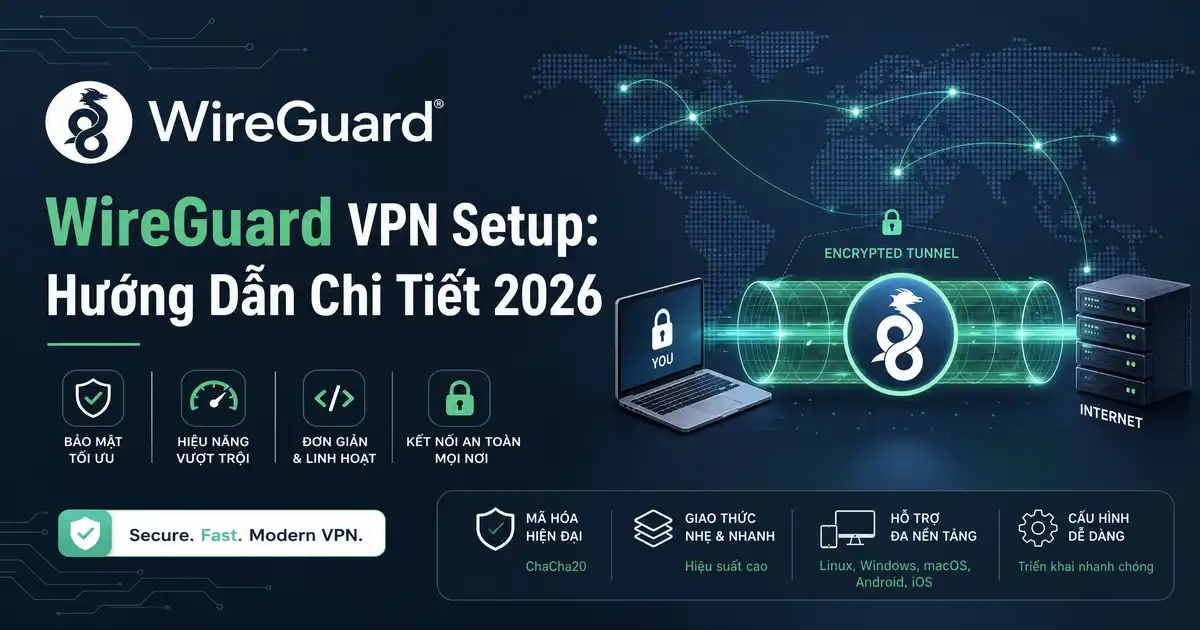
Trong thời đại mà nhu cầu làm việc từ xa và quản trị máy chủ phân tán trở thành tiêu chuẩn chung, việc sở hữu một đường hầm mạng riêng ảo an toàn là yêu cầu bắt buộc của mọi kỹ sư hệ thống. Tuy nhiên, nếu bạn từng vật lộn hàng giờ liền để cấu hình OpenVPN với hàng tá tệp chứng chỉ chứng nhận phức tạp, hoặc chứng kiến tốc độ mạng bị bóp nghẽn nặng nề qua các giao thức VPN kiểu cũ, bạn sẽ hiểu vì sao việc thực hiện WireGuard VPN setup lại trở thành cơn sốt trong cộng đồng công nghệ thông tin toàn cầu.
WireGuard ra đời như một cuộc cách mạng thực sự nhằm định nghĩa lại toàn bộ khái niệm mạng riêng ảo. Với mã nguồn siêu tinh gọn, tốc độ truyền tải vượt trội và khả năng bảo mật bằng mật mã học hiện đại, WireGuard mang lại trải nghiệm kết nối tức thì và nhẹ nhàng chưa từng có. Nhưng làm thế nào để xây dựng một máy chủ VPN hoàn chỉnh từ con số không? Bài viết này mình sẽ hướng dẫn bạn quy trình WireGuard VPN setup chuẩn mực 6 bước trên môi trường máy chủ Linux, đảm bảo hệ thống vận hành ổn định, bảo mật và tương thích với mọi thiết bị đầu cuối.
WireGuard là gì trong quy trình WireGuard VPN setup?
Khi tìm hiểu nguồn gốc của WireGuard VPN setup, giao thức này được khởi xướng bởi Jason A. Donenfeld từ năm 2016, WireGuard là một giao thức mạng riêng ảo nguồn mở hoạt động ở tầng mạng Layer 3. Điểm nhấn lịch sử đánh dấu sự trưởng thành vượt bậc của công cụ này là khi chính Linus Torvalds đích thân ca ngợi và sáp nhập mã nguồn WireGuard trực tiếp vào nhân Linux Kernel chính thức từ phiên bản 5.6.
Để hiểu tại sao người ta hào hứng với WireGuard VPN setup đến vậy, hãy cùng nhìn vào con số ấn tượng về độ phức tạp mã nguồn: trong khi OpenVPN cần tới hơn 400.000 dòng mã C và IPsec cần tới hàng trăm nghìn dòng mã phân bổ phức tạp, toàn bộ giao thức WireGuard chỉ gói gọn trong khoảng chưa đầy 4.000 dòng mã nguồn. Dung lượng mã nguồn siêu nhỏ này đem lại hai giá trị vô giá:
- Khả năng kiểm toán an ninh tuyệt đối: Với WireGuard VPN setup, một kỹ sư bảo mật độc lập chỉ mất vài ngày là có thể đọc và rà soát toàn bộ mã nguồn của WireGuard để phát hiện lỗ hổng, thay vì phải mất hàng năm trời bất khả thi như các phần mềm tiền nhiệm.
- Bề mặt tấn công tối thiểu: Càng ít dòng mã thì nguy cơ phát sinh lỗi bảo mật tràn bộ đệm (Buffer Overflow) càng thấp, mang lại sự tin cậy tuyệt đối cho môi trường doanh nghiệp.
Nếu bạn chưa nắm rõ các kiến trúc mạng nền tảng của kênh truyền riêng tư, bạn có thể tham khảo bài viết giới thiệu khái niệm mạng riêng ảo VPN trên blog vnhte để có cái nhìn bao quát trước khi bắt tay vào thực hành.
Bảng so sánh: Lý do nên chọn WireGuard VPN setup thay vì OpenVPN
Dưới đây là bảng đối chiếu kỹ thuật trực quan giúp bạn hiểu vì sao quyết định thực hiện WireGuard VPN setup luôn mang lại hiệu quả vượt trội:
| Tiêu chí đánh giá | WireGuard | OpenVPN | IPsec / IKEv2 |
|---|---|---|---|
| Không gian thực thi | Linux Kernel Space (Chạy trong nhân) | User Space (Chuyển đổi ngữ cảnh liên tục) | Kernel Space (Cấu hình phức tạp) |
| Độ phức tạp mã nguồn | ~4.000 dòng mã C | ~400.000 – 600.000 dòng mã | Hàng trăm nghìn dòng mã |
| Thông lượng truyền tải (Throughput) | Cực nhanh (Gần bằng tốc độ đường truyền) | Trung bình (Bị giới hạn bởi ngữ cảnh user) | Nhanh nhưng nặng tải CPU |
| Thời gian thiết lập bắt tay (Ping) | Gần như tức thì (< 100ms) | Chậm (Mất từ 2 đến 8 giây) | Khá chậm (Nhiều bước đàm phán) |
| Nguyên lý mã hóa | Bộ mã hóa cố định hiện đại (Noise Protocol) | Linh hoạt qua OpenSSL (Dễ chọn sai chuẩn yếu) | Phức tạp với nhiều giao thức con |
| Khả năng chuyển vùng mạng (Roaming) | Mượt mà (Không rớt kết nối khi đổi Wi-Fi) | Bị ngắt kết nối và phải bắt tay lại | Hỗ trợ qua MOBIKE nhưng cấu hình rườm rà |
Nguyên lý Cryptokey Routing khi thực hiện WireGuard VPN setup
Trong cấu trúc kỹ thuật của WireGuard VPN setup, trái tim vận hành của giao thức WireGuard nằm ở một cơ chế cực kỳ thanh lịch mang tên Cryptokey Routing (Định tuyến bằng khóa mật mã). Cơ chế này kết hợp trực tiếp giữa khóa công khai Public Key của thiết bị với dải địa chỉ IP được phép truyền thông (AllowedIPs).
Trong mô hình của WireGuard, không có khái niệm phức tạp về máy chủ (Server) hay máy khách (Client) ở tầng giao thức. Mọi thiết bị tham gia vào mạng đều được coi là một nút mạng bình đẳng (Peer). Mỗi Peer sở hữu một cặp khóa mật mã bất đối xứng Curve25519:
- Private Key (Khóa bí mật): Được giữ bí mật tuyệt đối trên thiết bị, dùng để giải mã và ký các gói tin truyền qua đường hầm.
- Public Key (Khóa công khai): Được chia sẻ công khai cho các Peer đối tác để xác thực danh tính gói tin.
Khi máy chủ gửi một gói tin đến một địa chỉ IP nội bộ, nó sẽ tra cứu bảng Cryptokey Routing để tìm xem địa chỉ IP đó thuộc về Public Key nào, sau đó mã hóa gói tin bằng khóa đó rồi gửi đi qua giao thức UDP an toàn.
Ngược lại, khi nhận được một gói tin đến từ cổng mạng, máy chủ sẽ giải mã bằng Private Key của mình và kiểm tra xem IP nguồn bên trong gói tin có khớp với danh sách AllowedIPs hay không. Nếu không khớp, gói tin sẽ bị âm thầm hủy bỏ ngay lập tức mà không phản hồi bất kỳ tín hiệu lỗi nào, giúp hệ thống hoàn toàn tàng hình trước các máy quét cổng của hacker.
Phân biệt Full Tunnel và Split Tunnel trong WireGuard VPN setup
Khi tiến hành WireGuard VPN setup, bạn cần đưa ra quyết định kiến trúc quan trọng về cách phân phối lưu lượng qua tham số cấu hình AllowedIPs trên máy khách:
- Full Tunnel (Đường hầm toàn phần –
AllowedIPs = 0.0.0.0/0, ::/0): Toàn bộ lưu lượng Internet từ máy khách (bao gồm lướt web, gửi email, truy cập ứng dụng) đều bị bắt buộc đi qua đường hầm VPN về máy chủ rồi mới thoát ra ngoài Internet. Mô hình này mang lại sự an toàn tối đa khi bạn phải sử dụng các mạng Wi-Fi công cộng tại quán cà phê hoặc sân bay. - Split Tunnel (Đường hầm phân chia – ví dụ
AllowedIPs = 10.8.0.0/24): Chỉ những gói tin hướng đến dải mạng nội bộ của công ty mới đi qua đường hầm VPN, còn lưu lượng xem video, lướt web hàng ngày của người dùng vẫn đi thẳng qua đường truyền Internet gia đình. Mô hình này giúp tiết kiệm tối đa băng thông máy chủ và giảm thiểu độ trễ cho người dùng.
Chuẩn bị môi trường trước khi thực hiện WireGuard VPN setup
Để quy trình WireGuard VPN setup diễn ra suôn sẻ, bạn cần chuẩn bị một máy chủ đám mây Cloud VPS hoặc máy chủ vật lý chạy hệ điều hành Linux (khuyến nghị Ubuntu 22.04/24.04 LTS hoặc Rocky Linux 9) có gắn kèm một địa chỉ IP tĩnh công cộng (Static Public IP).
Trước khi bắt đầu cài đặt phần mềm mạng, bạn nên gia cố an toàn cho máy chủ từ tầng truy cập quản trị. Hãy áp dụng kỹ thuật SSH Hardening để đổi cổng mặc định và vô hiệu hóa mật khẩu quản trị, đồng thời tuân thủ hướng dẫn tạo SSH Key để đăng nhập an toàn bằng chữ ký số.
Kích hoạt IP Forwarding chuẩn bị cho WireGuard VPN setup
Máy chủ VPN đóng vai trò là một router trung chuyển gói tin giữa dải mạng ảo và thế giới Internet. Theo mặc định, nhân Linux luôn khóa tính năng chuyển tiếp gói tin giữa các giao diện mạng. Bạn cần kích hoạt tính năng này:
# Kich hoat IPv4 va IPv6 Packet Forwarding trong tep cau hinh he thong
sudo tee -a /etc/sysctl.d/99-wireguard-forward.conf <<EOF
net.ipv4.ip_forward=1
net.ipv6.conf.all.forwarding=1
EOF

# Ap dung cau hinh ngay lap tuc ma khong can khoi dong lai may chu
sudo sysctl --system
Nếu kết quả đầu ra hiển thị net.ipv4.ip_forward = 1, máy chủ của bạn đã sẵn sàng tiếp nhận và chuyển tiếp các gói tin của mạng riêng ảo.
Quy trình 6 bước WireGuard VPN setup chi tiết trên Linux
Để bạn tự tay hoàn thiện WireGuard VPN setup, dưới đây là các bước thao tác thực chiến chuẩn hóa giúp bạn tự tay thiết lập một hệ thống máy chủ mạng riêng ảo hoàn chỉnh từ con số không.
Bước 1: Cài đặt WireGuard trên hệ thống máy chủ
Thao tác cài đặt WireGuard rất thuận tiện: nhờ đã được tích hợp trực tiếp vào nhân Linux, việc cài đặt WireGuard trên các bản phân phối Linux hiện đại không còn đòi hỏi phải biên dịch module phức tạp như trước đây.
# Danh cho Ubuntu hoac Debian
sudo apt-get update
sudo apt-get install -y wireguard wireguard-tools qrencode

# Danh cho RHEL, CentOS Stream, Rocky Linux hoac AlmaLinux
sudo dnf install -y epel-release
sudo dnf install -y wireguard-tools qrencode
Nếu bạn triển khai máy chủ VPN bên trong một container ảo hóa Proxmox LXC, hãy đảm bảo rằng bạn đã mở tính năng TUN device theo bài viết hướng dẫn cấu hình mạng Proxmox để container có quyền thao tác trực tiếp với giao diện mạng ảo của nhân máy chủ mẹ.
Bước 2: Tạo cặp khóa mật mã cho WireGuard VPN setup
Trong bước tiếp theo của WireGuard VPN setup, chúng ta sẽ tạo thư mục lưu trữ cấu hình bảo mật và tiến hành sinh các cặp khóa Curve25519 cho cả máy chủ và máy khách đầu tiên:
# Tao thu muc luu tru va thiet lap quyen truy cap rieng tu nghiem ngat
sudo mkdir -p /etc/wireguard
cd /etc/wireguard
sudo umask 077

# Sinh cap khoa Private va Public cho Server
wg genkey | sudo tee server_private.key | wg pubkey | sudo tee server_public.key

# Sinh cap khoa Private va Public cho Client thu nhat (laptop/mobile)
wg genkey | sudo tee client1_private.key | wg pubkey | sudo tee client1_public.key

# Kiem tra lai quyen truy cap tep tin khoa
sudo chmod 600 /etc/wireguard/*.key
Hãy ghi nhớ nguyên tắc bất di bất dịch: Khóa Private Key tuyệt đối không bao giờ được gửi qua mạng hay chia sẻ cho bất kỳ ai. Chỉ có Public Key mới được công khai để cấu hình liên kết Peer giữa hai đầu thiết bị.
Bước 3: Cấu hình WireGuard server trên tệp wg0.conf
Để hoàn tất bước cấu hình WireGuard server, trước khi tạo cấu hình, bạn cần xác định chính xác tên giao diện mạng vật lý của máy chủ (thường là eth0, ens3 hoặc enp1s0) bằng lệnh ip -br link. Sau đó, tạo tệp cấu hình máy chủ /etc/wireguard/wg0.conf:
# Tep cau hinh may chu /etc/wireguard/wg0.conf
[Interface]
# Dia chi IP noi bo cua Server trong mang VPN
Address = 10.8.0.1/24

# Cong UDP lang nghe ket noi
ListenPort = 51820

# Khoa bi mat cua Server (thay the bang noi dung cua server_private.key)
PrivateKey = SERVER_PRIVATE_KEY_HERE

# Quy tac tuong lua iptables de bat NAT Masquerade khi bat dau dich vu
PostUp = iptables -A FORWARD -i wg0 -j ACCEPT; iptables -A FORWARD -o wg0 -j ACCEPT; iptables -t nat -A POSTROUTING -o eth0 -j MASQUERADE
# Xoa bo quy tac iptables khi ngat dich vu
PostDown = iptables -D FORWARD -i wg0 -j ACCEPT; iptables -D FORWARD -o wg0 -j ACCEPT; iptables -t nat -D POSTROUTING -o eth0 -j MASQUERADE

# Cau hinh may khach thu nhat (Peer Client 1)
[Peer]
# Khoa cong khai cua Client 1 (thay the bang noi dung cua client1_public.key)
PublicKey = CLIENT1_PUBLIC_KEY_HERE

# Dia chi IP co dinh duoc cap phat cho Client 1
AllowedIPs = 10.8.0.2/32
Bước 4: Mở cổng tường lửa cho WireGuard VPN setup
Trong quá trình WireGuard VPN setup, để các thiết bị máy khách từ Internet có thể gửi gói tin bắt tay đến máy chủ, bạn bắt buộc phải mở cổng dịch vụ UDP 51820 trên tường lửa:
# Neu may chu su dung tuong lua UFW tren Ubuntu
sudo ufw allow 51820/udp comment "WireGuard VPN Inbound"
sudo ufw reload

# Neu may chu su dung firewalld tren RHEL/Rocky Linux
sudo firewall-cmd --zone=public --add-port=51820/udp --permanent
sudo firewall-cmd --zone=public --add-masquerade --permanent
sudo firewall-cmd --reload
Bước 5: Kích hoạt dịch vụ WireGuard VPN setup qua Systemd
Để hoàn tất bước triển khai WireGuard VPN setup ở tầng hệ thống, gói wireguard-tools cung cấp sẵn template quản lý dịch vụ hệ thống tên là wg-quick@.service. Bạn chỉ cần kích hoạt dịch vụ tương ứng với tên giao diện mạng wg0:
# Kich hoat va bat khoi dong cung he thong
sudo systemctl enable --now wg-quick@wg0

# Kiem tra trang thai hoat dong cua giao dien mang VPN
sudo wg show
Nếu lệnh sudo wg show hiển thị giao diện wg0, cổng lắng nghe 51820 và danh sách các Peer kèm Public Key, chúc mừng bạn, máy chủ VPN đã chính thức đi vào hoạt động!
Bước 6: Cấu hình WireGuard client trên đa nền tảng
Sau khi máy chủ đã sẵn sàng, bước kế tiếp của WireGuard VPN setup là thiết lập WireGuard client: chúng ta tạo tệp cấu hình dành riêng cho máy khách client1.conf để sẵn sàng nhập vào ứng dụng đầu cuối:
# Tep cau hinh client1.conf danh cho may khach
[Interface]
# Khoa bi mat rieng tu cua Client 1
PrivateKey = CLIENT1_PRIVATE_KEY_HERE

# Dia chi IP noi bo cua may khach
Address = 10.8.0.2/24

# May chu phan giai DNS an toan (Cloudflare DNS)
DNS = 1.1.1.1, 1.0.0.1

[Peer]
# Khoa cong khai cua Server
PublicKey = SERVER_PUBLIC_KEY_HERE

# Dia chi IP Public cua Server va cong lang nghe
Endpoint = YOUR_SERVER_PUBLIC_IP:51820

# Dinh tuyen toan bo luu luong qua VPN (Full Tunnel)
AllowedIPs = 0.0.0.0/0, ::/0

# Gui goi tin giu ket noi qua NAT moi 25 giay
PersistentKeepalive = 25
Khi cài đặt WireGuard client trên các thiết bị di động như Android hoặc iPhone, việc nhập tệp tin thủ công khá phiền phức. Bạn có thể sử dụng công cụ qrencode để in trực tiếp mã QR ra màn hình Terminal và dùng camera của ứng dụng WireGuard quét để nạp cấu hình trong một giây:
# Hien thi ma QR cau hinh truc tiep tren Terminal Linux
qrencode -t ansiutf8 < /etc/wireguard/client1.conf
Mở rộng quy mô: Quản lý nhiều WireGuard client đa thiết bị
Khi mở rộng WireGuard VPN setup cho nhiều WireGuard client cùng lúc, bạn chỉ cần lặp lại quy trình cho nhiều thiết bị khác nhau (laptop, điện thoại, máy tính bảng), bạn chỉ cần lặp lại quy trình sinh khóa cho từng máy khách mới và khai báo thêm khối [Peer] vào cuối tệp cấu hình /etc/wireguard/wg0.conf của máy chủ:
# Khai bao them thanh vien thu hai (Client 2)
[Peer]
PublicKey = CLIENT2_PUBLIC_KEY_HERE
AllowedIPs = 10.8.0.3/32

# Khai bao them thanh vien thu ba (Client 3)
[Peer]
PublicKey = CLIENT3_PUBLIC_KEY_HERE
AllowedIPs = 10.8.0.4/32
Một ưu điểm lớn khi quản lý WireGuard client trong WireGuard VPN setup là bạn có thể nạp cấu hình mềm mà hoàn toàn không làm gián đoạn các kết nối hiện có bằng lệnh đồng bộ cấu hình mềm: sudo wg syncconf wg0 <(wg-quick strip wg0).
Xử lý sự cố thường gặp trong WireGuard VPN setup
Trong quá trình thực hiện WireGuard VPN setup trên thực tế, bạn có thể bắt gặp một số trục trặc kỹ thuật phổ biến sau đây:
1. Lỗi không vào được Internet sau khi WireGuard VPN setup
Sau khi hoàn thành WireGuard VPN setup, hiện tượng này xảy ra khi máy khách gửi được gói tin vào máy chủ nhưng máy chủ không thể chuyển tiếp gói tin đó ra ngoài mạng Internet. Nguyên nhân chủ yếu xuất phát từ:
- Chưa bật tính năng IP Forwarding của nhân Linux: Hãy kiểm tra lại bằng lệnh
sysctl net.ipv4.ip_forward. - Sai tên giao diện mạng vật lý trong quy tắc NAT PostUp: Rất nhiều bạn copy nguyên xi
eth0trên mạng trong khi máy chủ của bạn thực tế lại mang tênens3hoặcenp1s0. Hãy đối soát kỹ qua lệnhip a.
2. Lỗi mất Handshake trong quá trình WireGuard VPN setup
Trong vận hành WireGuard VPN setup, khi bạn bật kết nối trên ứng dụng WireGuard client nhưng thông số Transfer chỉ hiển thị số byte gửi đi mà số byte nhận về vẫn bằng 0 (chưa xuất hiện dòng latest handshake khi chạy wg show), các khả năng cao là:
- Cổng UDP 51820 chưa được mở trên tường lửa của nhà cung cấp máy chủ đám mây (Cloud Security Group / Firewall Rules của AWS, DigitalOcean hay Linode).
- Nhập nhầm Public Key: Đảm bảo rằng bạn đã copy đúng Public Key của Client dán vào Server và ngược lại.
3. Xử lý nghẽn gói tin MTU khi WireGuard VPN setup
Một chi tiết quan trọng trong WireGuard VPN setup là kích thước gói tin: do giao thức WireGuard phải thêm tiêu đề mã hóa mật mã vào mỗi gói tin, kích thước tối đa của gói tin (MTU) trên giao diện mạng ảo thường phải nhỏ hơn MTU của mạng vật lý bên ngoài (thường là 1500 byte). Nếu bạn nhận thấy mạng bị treo khi tải các trang web nặng hoặc tải tệp tin lớn, hãy thử giảm tham số MTU = 1360 hoặc MTU = 1420 trong phần [Interface] của máy khách.
Tài liệu kỹ thuật tham khảo chính thức
Để nghiên cứu sâu hơn về cơ sở toán học mật mã và các khuyến nghị vận hành hạ tầng mạng diện rộng, bạn có thể tham khảo trực tiếp các tài liệu chính thức sau:
- Thông tin dự án và mã nguồn tại trang chủ chính thức của WireGuard.
- Nghiên cứu nguyên lý toán học và kiến trúc giao thức qua bạch thư kỹ thuật WireGuard Whitepaper.
- Phân tích chi tiết khung mật mã hóa hiện đại tại đặc tả giao thức mật mã WireGuard.
- Hướng dẫn tích hợp triển khai trên môi trường máy chủ từ Canonical qua tài liệu quản trị WireGuard trên Ubuntu Server.
Lời kết từ Cypher
Quy trình WireGuard VPN setup chuẩn mực không chỉ mang lại cho bạn một kênh truyền bảo mật tốc độ cao mà còn thay đổi hoàn toàn cách chúng ta tư duy về mạng riêng ảo: đơn giản, tinh gọn và tối ưu hóa đến từng dòng mã. Một khi đã làm quen với sự tiện lợi và tốc độ tức thì của WireGuard, bạn sẽ khó lòng muốn quay trở lại với những giải pháp VPN nặng nề của thập kỷ trước.
Hãy tự tay thực hiện WireGuard VPN setup và trải nghiệm sức mạnh của công nghệ mạng riêng ảo hiện đại này ngay trên cụm máy chủ của bạn. Chúc bạn xây dựng thành công một hạ tầng mạng an toàn, vững chắc để phục vụ công việc và bảo vệ dữ liệu số của mình mỗi ngày.




![So Sánh Webhook và API Chi Tiết: Webhook Là Gì? [2026]](https://vnhte.com/wp-content/uploads/2026/06/webhook_vs_api_banner_final-660x347.webp "So Sánh Webhook và API Chi Tiết: Webhook Là Gì? [2026] 13")
![Theo Dõi Thay Đổi File Trên Linux Với inotifywait [2026]](https://vnhte.com/wp-content/uploads/2026/06/Theo-Doi-Thay-Doi-File-Tren-Linux-Real-Time-Voi-inotifywait-660x347.webp "Theo Dõi Thay Đổi File Trên Linux Với inotifywait [2026] 14")