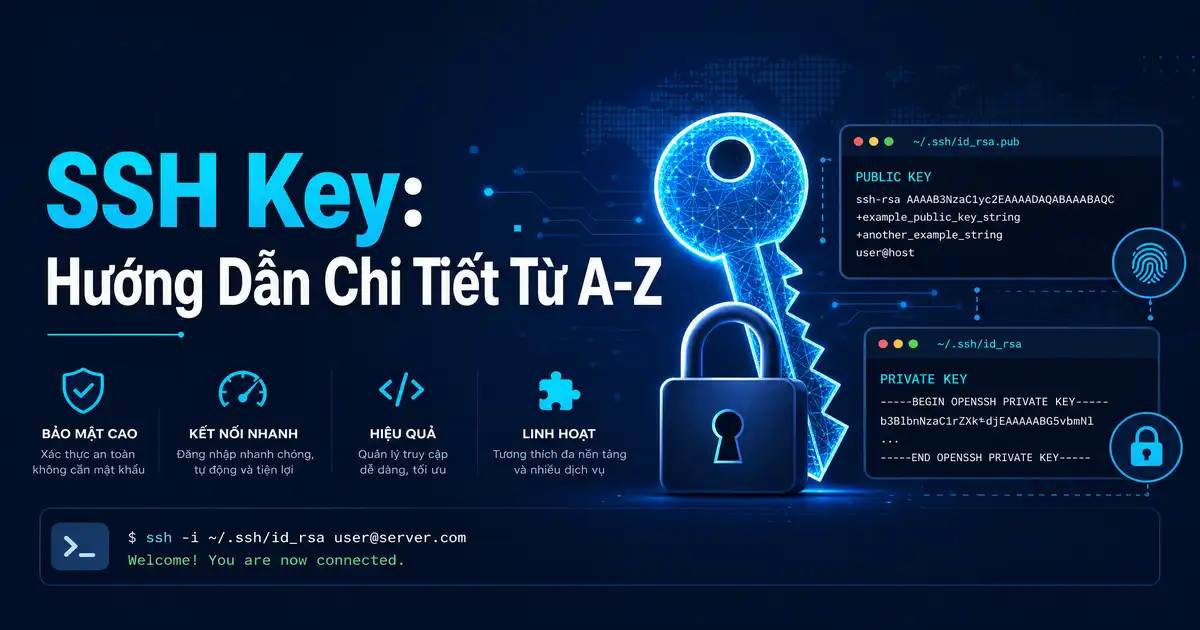
Để hiểu rõ SSH Key là gì và cách hoạt động của nó, hãy lưu ý rằng sử dụng SSH Key (Secure Shell Key) là phương thức xác thực vô cùng an toàn và bảo mật hơn mật khẩu truyền thống. Theo tài liệu học thuật từ trang chủ SSH Academy, cơ chế này hoạt động dựa trên cặp khóa mật mã hóa bất đối xứng để xác minh danh tính thiết bị của bạn khi kết nối vào máy chủ Linux. Bài viết này hướng dẫn chi tiết cách tạo, cài đặt, sử dụng và cấu hình SSH Key chuẩn xác và nhanh gọn nhất.
SSH Key là gì và cơ chế hoạt động ra sao?
Về cơ bản, để giải đáp chi tiết câu hỏi SSH Key là gì, chúng ta cần tìm hiểu giao thức bảo mật Secure Shell (SSH) sử dụng cặp khóa mật mã bất đối xứng gồm hai thành phần chính sau đây:
- Private key (khóa bí mật): Lưu trên máy tính của bạn. KHÔNG chia sẻ cho ai.
- Public key (khóa công khai): Đặt trên server. Có thể chia sẻ thoải mái.
Nói một cách đơn giản, cơ chế hoạt động của SSH Key giống như một ổ khóa và chìa khóa SSH Key. Public key chính là ổ khóa được gắn sẵn trên cửa máy chủ Linux. Private key là chiếc chìa khóa SSH Key duy nhất nằm trong túi của bạn. Khi bạn muốn mở cửa vào server, hệ thống sẽ thực hiện một quy trình xác thực ngầm mà không cần truyền chìa khóa qua mạng.
Có một chi tiết thú vị là máy chủ Linux sẽ gửi một thông điệp thử thách ngẫu nhiên đã được mã hóa bằng public key của bạn. Thiết bị cá nhân của bạn nhận thông điệp này, sử dụng private key tương ứng của SSH Key để giải mã và gửi lại kết quả đã xác thực. Nếu kết quả trùng khớp, cánh cửa server sẽ mở ra thông qua phương thức xác thực bằng SSH Key. Toàn bộ quá trình mã hóa này diễn ra vô cùng nhanh chóng và an toàn tuyệt đối.
Tại sao bạn nên dùng SSH Key thay thế mật khẩu?
Thực tế thì việc sử dụng mật khẩu truyền thống luôn tiềm ẩn nhiều rủi ro bảo mật nghiêm trọng so với việc sử dụng SSH Key. Kẻ tấn công có thể sử dụng các cuộc tấn công Brute-Force hoặc Dictionary Attack để dò quét mật khẩu liên tục. Nếu bạn đặt mật khẩu quá ngắn hoặc dễ đoán, server Linux của bạn có thể bị kiểm soát chỉ trong vài phút.
Vấn đề là SSH Key giải quyết triệt để rủi ro này bằng cách loại bỏ hoàn toàn việc nhập mật khẩu bằng SSH Key. Kẻ tấn công không thể dò quét chìa khóa mật mã vì kích thước của khóa bảo mật SSH Key quá lớn. Dưới đây là những lý do cốt lõi thuyết phục bạn nên chuyển sang xác thực bằng chìa khóa bảo mật này:
- Bảo mật vượt trội: Không thể brute-force vì không có chuỗi mật khẩu để phán đoán.
- Tiện lợi tối đa: Đăng nhập tự động bằng SSH Key mà không cần gõ mật khẩu dài dòng mỗi lần làm việc.
- Quản lý tập trung: Dùng một cặp khóa duy nhất để quản lý truy cập cho hàng chục server khác nhau.
- Tự động hóa tác vụ: Rất cần thiết khi viết script tự động bằng SSH Key, cấu hình CI/CD hoặc làm việc với Git.
Kết hợp với hướng dẫn cấu hình SSH Hardening để tối ưu bảo mật cho máy chủ Linux của bạn.
1. Hướng dẫn tạo SSH Key trên máy tính cá nhân
Để tạo SSH Key, bạn có thể thực hiện trực tiếp thông qua công cụ dòng lệnh Terminal trên Linux/macOS hoặc Git Bash trên Windows. Dưới đây là quy trình chi tiết từng bước.
Lựa chọn thuật toán mã hóa phù hợp
Hiện nay có hai thuật toán phổ biến nhất được sử dụng để tạo khóa bảo mật:
- RSA (Rivest-Shamir-Adleman): Thuật toán truyền thống, tương thích cực kỳ cao với mọi hệ thống cũ. Bạn nên chọn độ dài khóa tối thiểu là 4096 bit để đảm bảo an toàn.
- Ed25519: Thuật toán hiện đại dựa trên đường cong Elliptic. Ed25519 cho tốc độ xử lý nhanh hơn, kích thước khóa nhỏ hơn nhưng lại có mức độ bảo mật cao vượt trội so với RSA. Đây là lựa chọn được khuyến nghị hàng đầu hiện nay.
Dưới đây là các lệnh tương ứng để khởi tạo từng loại khóa bảo mật SSH Key mới cho máy tính của bạn:
# Khởi tạo khóa RSA SSH Key với độ dài an toàn 4096 bit
ssh-keygen -t rsa -b 4096 -C "your-email@domain.com"

# Hoặc khởi tạo khóa Ed25519 SSH Key (khuyến nghị sử dụng)
ssh-keygen -t ed25519 -C "your-email@domain.com"
Khi chạy lệnh trên, hệ thống sẽ yêu cầu bạn xác nhận một số thông tin quan trọng:
- Đường dẫn lưu khóa (Enter file in which to save the key): Nhấn Enter để lưu vào thư mục mặc định là
~/.ssh/id_ed25519hoặc nhập tên file mới nếu bạn muốn lưu riêng. - Mật khẩu bảo vệ (Enter passphrase): Nhập mật khẩu để bảo vệ file private key của bạn. Nếu có ai đó lấy được private key nhưng không biết passphrase thì họ vẫn không thể sử dụng được khóa này. Thú thật là bạn nên đặt passphrase để tăng tối đa tính an toàn.
Sau khi hoàn tất, màn hình sẽ hiển thị kết quả tương tự như sau:
Generating public/private ed25519 key pair.
Enter file in which to save the key (/home/user/.ssh/id_ed25519):
Enter passphrase (empty for no passphrase):
Enter same passphrase again:

Your identification has been saved in /home/user/.ssh/id_ed25519
Your public key has been saved in /home/user/.ssh/id_ed25519.pub

The key fingerprint is:
SHA256:xxxxxxxxxxxxxxxxxxxxxxxxxxxxxxxxxxxxxxx
The key's randomart image is:
+---[ED25519 256]----+
|     .o.+.          |
|     .oB++           |
+----[SHA256]-----+
2. Cách đưa Public Key lên máy chủ Linux
Sau khi đã khởi tạo thành công cặp khóa trên máy cá nhân, bước tiếp theo là gửi public key lên máy chủ Linux cần quản lý. Bạn tuyệt đối không được gửi private key lên server. Có ba cách phổ biến để thực hiện việc này.
Cách 1: Sử dụng lệnh tiện ích ssh-copy-id
Đây là giải pháp đơn giản và nhanh chóng nhất nếu bạn đang sử dụng hệ điều hành Linux hoặc macOS. Lệnh này sẽ tự động tìm kiếm public key trên máy của bạn và thêm nó vào file cấu hình trên server Linux.
# Copy khóa SSH Key mặc định lên máy chủ Linux
ssh-copy-id user@server-ip

# Trường hợp bạn sử dụng cổng SSH Key tùy chỉnh (ví dụ: port 2222)
ssh-copy-id -p 2222 user@server-ip

# Chỉ định rõ đường dẫn file public SSH Key cụ thể
ssh-copy-id -i ~/.ssh/id_ed25519.pub user@server-ip
Cách 2: Sử dụng lệnh Cat kết hợp SSH
Nếu hệ điều hành của bạn không hỗ trợ lệnh ssh-copy-id, bạn có thể truyền nội dung public key của SSH Key sang server thông qua cơ chế pipe của Linux:
# Đọc file public key và nối nội dung vào file authorized_keys trên server
cat ~/.ssh/id_ed25519.pub | ssh user@server-ip "mkdir -p ~/.ssh && chmod 700 ~/.ssh && cat >> ~/.ssh/authorized_keys && chmod 600 ~/.ssh/authorized_keys"
Cách 3: Thêm nội dung thủ công vào cấu hình
Trong trường hợp server Linux không cho phép kết nối SSH bằng mật khẩu ngay từ đầu, bạn buộc phải thêm thủ công public key thông qua giao diện điều khiển console của nhà cung cấp VPS/Cloud Hosting để cấu hình SSH Key. Đầu tiên, hãy mở file public key trên máy tính cá nhân để copy nội dung:
# Hiển thị nội dung public key để copy
cat ~/.ssh/id_ed25519.pub
Tiếp theo, bạn đăng nhập vào server Linux bằng tài khoản quản trị và tiến hành chạy các lệnh sau để lưu cấu hình:
# Tạo thư mục lưu trữ cấu hình SSH nếu chưa có
mkdir -p ~/.ssh
chmod 700 ~/.ssh

# Tạo file authorized_keys
touch ~/.ssh/authorized_keys
chmod 600 ~/.ssh/authorized_keys

# Sử dụng công cụ soạn thảo vi hoặc nano để chỉnh sửa file
vi ~/.ssh/authorized_keys
# Tiến hành dán toàn bộ nội dung public key đã copy ở trên vào một dòng mới và lưu lại
3. Kết nối đến máy chủ bằng SSH Key mới thiết lập
Khi public key đã được cấu hình chính xác trên server, bạn có thể thực hiện kết nối SSH Key mà không cần mật khẩu. Hệ thống sẽ tự động tìm kiếm private key mặc định của SSH Key trong thư mục cá nhân của bạn để đối chiếu.
# Kết nối mặc định sử dụng private key trong thư mục ~/.ssh/
ssh user@server-ip

# Trường hợp bạn lưu private key ở một thư mục khác hoặc đổi tên file
ssh -i /path/to/private_key user@server-ip

# Kết nối qua cổng SSH tùy chỉnh và sử dụng key cụ thể
ssh -i ~/.ssh/my_custom_key -p 2222 user@server-ip
4. Quản lý kết nối nhanh chóng bằng cấu hình SSH Config
Nếu bạn hỏi mình cách nào tối ưu nhất để quản lý hàng chục server Linux khác nhau mà không cần ghi nhớ địa chỉ IP hay đường dẫn private key, câu trả lời chắc chắn là sử dụng file cấu hình SSH Config. Công cụ này cho phép bạn định nghĩa các alias ngắn gọn để kết nối nhanh.
Hãy tạo hoặc mở file cấu hình SSH Config cá nhân bằng lệnh sau:
# Mở file config cá nhân bằng công cụ soạn thảo nano
nano ~/.ssh/config
Sau đó, bạn tiến hành khai báo các host theo mẫu chi tiết bên dưới:
# Cấu hình kết nối cho máy chủ test
Host myserver
    HostName 123.123.123.123
    User admin
    Port 2222
    IdentityFile ~/.ssh/id_ed25519

# Cấu hình kết nối cho máy chủ production
Host production
    HostName 45.67.89.10
    User deploy
    Port 22
    IdentityFile ~/.ssh/production_key
Điểm đáng chú ý ở đây là sau khi lưu file config này, bạn chỉ cần gõ lệnh cực kỳ ngắn gọn để truy cập trực tiếp vào máy chủ Linux mong muốn:
# Kết nối trực tiếp đến server test
ssh myserver

# Kết nối trực tiếp đến server production
ssh production
5. Thiết lập SSH Key để làm việc với Git an toàn
Việc sử dụng SSH Key để kết nối với các dịch vụ lưu trữ mã nguồn lớn như GitHub hay GitLab là bắt buộc để đảm bảo an toàn và tự động hóa quy trình làm việc của lập trình viên.
Cấu hình kết nối an toàn với GitHub
Đầu tiên, bạn cần copy nội dung public key mã hóa trên máy tính của mình:
# Xem nội dung public key để chuẩn bị copy
cat ~/.ssh/id_ed25519.pub
Sau đó, bạn truy cập vào tài khoản GitHub cá nhân, di chuyển đến mục Settings, chọn SSH and GPG keys, nhấn New SSH key và dán nội dung đã copy vào. Để được hướng dẫn chi tiết hơn về các trường hợp xác thực khác, bạn có thể tham khảo tài liệu chính thức từ GitHub Docs. Sau khi add key thành công, bạn tiến hành clone repository:
# Clone repository sử dụng giao thức bảo mật SSH
git clone git@github.com:username/repo.git
Cấu hình kết nối an toàn với GitLab
Tương tự như GitHub, bạn cũng tiến hành copy public key của mình và truy cập vào giao diện web của GitLab. Di chuyển đến Preferences, chọn SSH Keys, paste nội dung vào ô quy định và nhấn Add Key để lưu cấu hình. Từ đây, mọi thao tác push hay pull code của bạn sẽ được xác thực tự động và an toàn tuyệt đối qua kết nối SSH Key.
6. Quản lý SSH Key nâng cao bằng ssh-agent
Khi bạn sử dụng passphrase để bảo vệ private key, hệ thống sẽ yêu cầu bạn nhập mật khẩu giải mã này mỗi lần kết nối SSH. Điều này đôi khi gây bất tiện trong quá trình làm việc liên tục. Để khắc phục, bạn nên sử dụng công cụ quản lý khóa mật mã mang tên ssh-agent chạy ngầm trên máy cá nhân.
Để khởi chạy và thêm khóa vào trình quản lý, bạn thực hiện các lệnh sau:
# Khởi động dịch vụ ssh-agent chạy ngầm
eval "$(ssh-agent -s)"

# Thêm private key của bạn vào trình quản lý
ssh-add ~/.ssh/id_ed25519
Sau khi thực hiện, ssh-agent sẽ lưu trữ private key đã được giải mã trong bộ nhớ RAM tạm thời. Bạn chỉ cần nhập passphrase một lần duy nhất khi chạy lệnh ssh-add, các kết nối SSH sau đó sẽ tự động xác thực mà không hỏi lại mật khẩu nữa.
7. Cách thay đổi Passphrase cho private key an toàn
Trong trường hợp bạn nghi ngờ mật khẩu passphrase của private key bị lộ, hoặc bạn muốn thiết lập một mật khẩu mới mạnh hơn để bảo mật khóa của mình, bạn không cần phải tạo lại một cặp khóa mới hoàn toàn và cấu hình lại trên các server. Công cụ ssh-keygen hỗ trợ đổi passphrase trực tiếp:
# Thay đổi passphrase trực tiếp cho file private key chỉ định
ssh-keygen -p -f ~/.ssh/id_ed25519

# Hệ thống sẽ yêu cầu bạn:
# Enter old passphrase: (Nhập passphrase cũ)
# Enter new passphrase: (Nhập passphrase mới)
# Enter same passphrase again: (Xác nhận lại passphrase mới)
8. Quy trình xóa hoặc thu hồi SSH Key khỏi hệ thống
Nếu máy tính của bạn bị hỏng hoặc bạn không còn nhu cầu sử dụng một cặp khóa cũ nữa, việc xóa bỏ chúng trên thiết bị cá nhân và thu hồi quyền truy cập trên máy chủ Linux là cực kỳ quan trọng để đảm bảo an toàn hệ thống thông tin.
# Xóa file private và public key trên máy tính cá nhân
rm ~/.ssh/id_ed25519 ~/.ssh/id_ed25519.pub

# Xóa thông tin lưu dấu vết server cũ trong known_hosts
ssh-keygen -R server-ip
Sau đó, bạn nhớ đăng nhập vào máy chủ Linux và mở file ~/.ssh/authorized_keys để tìm và xóa dòng chứa public key tương ứng của khóa cần thu hồi. Điều này ngăn chặn hoàn toàn việc truy cập trái phép bằng khóa cũ.
9. Hướng dẫn khắc phục các lỗi SSH Key thường gặp
Trong quá trình làm việc thực tế với SSH Key, chắc chắn bạn sẽ gặp phải một vài sự cố kết nối. Dưới đây là những lỗi phổ biến nhất và giải pháp xử lý triệt để cho từng trường hợp.
Lỗi Permission denied (publickey)
Vấn đề là máy chủ từ chối kết nối vì phân quyền của các file cấu hình liên quan đến khóa bảo mật trên server hoặc máy khách không chính xác. SSH yêu cầu phân quyền bảo mật cực kỳ nghiêm ngặt đối với thư mục .ssh và các file bên trong.
Bạn hãy chạy lệnh sau trên máy khách để kiểm tra và sửa đổi phân quyền của file:
# Đảm bảo thư mục .ssh có quyền drwx------ (700)
chmod 700 ~/.ssh

# Đảm bảo private key có quyền -rw------- (600)
chmod 600 ~/.ssh/id_ed25519

# Đảm bảo public key có quyền -rw-r--r-- (644)
chmod 644 ~/.ssh/id_ed25519.pub
Lỗi Too many authentication failures
Lỗi này xảy ra khi máy tính của bạn lưu trữ quá nhiều private key khác nhau trong thư mục ~/.ssh/. Khi kết nối, ssh-agent sẽ tự động thử lần lượt tất cả các khóa này. Máy chủ Linux sau khi nhận quá 5-6 lần thử sai sẽ tự động ngắt kết nối.
Để khắc phục triệt để lỗi này, bạn có thể chỉ định rõ ràng khóa cần kết nối và tắt tính năng tự động thử khóa của ssh-agent bằng lệnh sau:
# Ep buộc chỉ dùng duy nhất khóa chỉ định
ssh -o IdentitiesOnly=yes -i ~/.ssh/my_specific_key user@server-ip
Lỗi máy chủ từ chối nhận SSH Key (Refused Key)
Nếu bạn đã copy public key lên máy chủ Linux nhưng hệ thống vẫn tiếp tục hỏi mật khẩu truy cập, nguyên nhân có thể do dịch vụ SSH daemon (sshd) chưa được bật tính năng xác thực bằng khóa bảo mật bất đối xứng.
Hãy đăng nhập vào server bằng mật khẩu, mở file cấu hình hệ thống bằng quyền root:
# Mở file cấu hình dịch vụ SSH trên máy chủ Linux
sudo nano /etc/ssh/sshd_config
Bạn tìm và đảm bảo các dòng cấu hình sau đây không bị khóa (không có dấu # ở đầu) và có giá trị là yes:
PubkeyAuthentication yes
AuthorizedKeysFile .ssh/authorized_keys
Sau đó, tiến hành khởi động lại dịch vụ SSH daemon để áp dụng cấu hình mới trên server:
# Khởi động lại dịch vụ SSH trên hệ điều hành Ubuntu/Debian
sudo systemctl restart ssh

# Hoặc trên hệ điều hành CentOS/RHEL
sudo systemctl restart sshd
Những nguyên tắc bảo mật tốt nhất khi sử dụng SSH Key
Để bảo vệ hệ thống thông tin của bạn một cách an toàn nhất, việc tuân thủ các nguyên tắc bảo mật (Best Practices) dưới đây là cực kỳ quan trọng:
- Luôn thiết lập passphrase bảo vệ: Đây là lớp phòng thủ thứ hai cực kỳ hữu hiệu. Nếu không may laptop của bạn bị mất trộm, kẻ xấu vẫn không thể sử dụng private key để truy cập server Linux nếu không có passphrase giải mã.
- Sử dụng thuật toán Ed25519: Luôn ưu tiên Ed25519 cho mọi cài đặt mới để đảm bảo hiệu suất xử lý tốt nhất và độ bảo mật cao nhất của mật mã học hiện đại.
- Mỗi môi trường sử dụng một khóa riêng biệt: Hãy tạo các khóa bảo mật SSH Key riêng cho máy cá nhân làm việc ở nhà, máy làm việc ở công ty, và các tài khoản deploy tự động CI/CD. Việc này giúp khoanh vùng rủi ro dễ dàng.
- Tắt tính năng đăng nhập bằng mật khẩu: Sau khi đã cấu hình thành công việc đăng nhập bằng khóa mật mã, bạn nên tắt hẳn phương thức đăng nhập bằng password trong file cấu hình sshd_config để triệt tiêu hoàn toàn rủi ro brute-force.
Kết Luận
SSH Key là phương thức xác thực vô cùng an toàn, tiện lợi và là công cụ không thể thiếu đối với bất kỳ lập trình viên hay quản trị hệ thống Linux nào hiện nay. Bằng cách thay thế mật khẩu truyền thống bằng cặp khóa mật mã bất đối xứng, bạn đã bảo vệ hạ tầng máy chủ của mình khỏi phần lớn các cuộc tấn công dò quét trên không gian mạng.
- Bắt đầu bằng việc khởi tạo key bảo mật qua lệnh
ssh-keygen - Copy public key lên server thông qua
ssh-copy-id - Cấu hình file config tại địa chỉ
~/.ssh/configđể quản lý truy cập nhanh - Vô hiệu hóa password login sau khi kiểm tra kết nối khóa thành công
Hãy kết hợp phương thức này với các giải pháp bảo mật hệ thống nâng cao như cài đặt và cấu hình SSH Hardening kết hợp thiết lập tường lửa bảo vệ qua UFW Firewall để xây dựng một lá chắn bảo mật toàn diện nhất cho hệ thống máy chủ Linux của bạn.





![So Sánh Webhook và API Chi Tiết: Webhook Là Gì? [2026]](https://vnhte.com/wp-content/uploads/2026/06/webhook_vs_api_banner_final-660x347.webp "So Sánh Webhook và API Chi Tiết: Webhook Là Gì? [2026] 13")
![Theo Dõi Thay Đổi File Trên Linux Với inotifywait [2026]](https://vnhte.com/wp-content/uploads/2026/06/Theo-Doi-Thay-Doi-File-Tren-Linux-Real-Time-Voi-inotifywait-660x347.webp "Theo Dõi Thay Đổi File Trên Linux Với inotifywait [2026] 14")