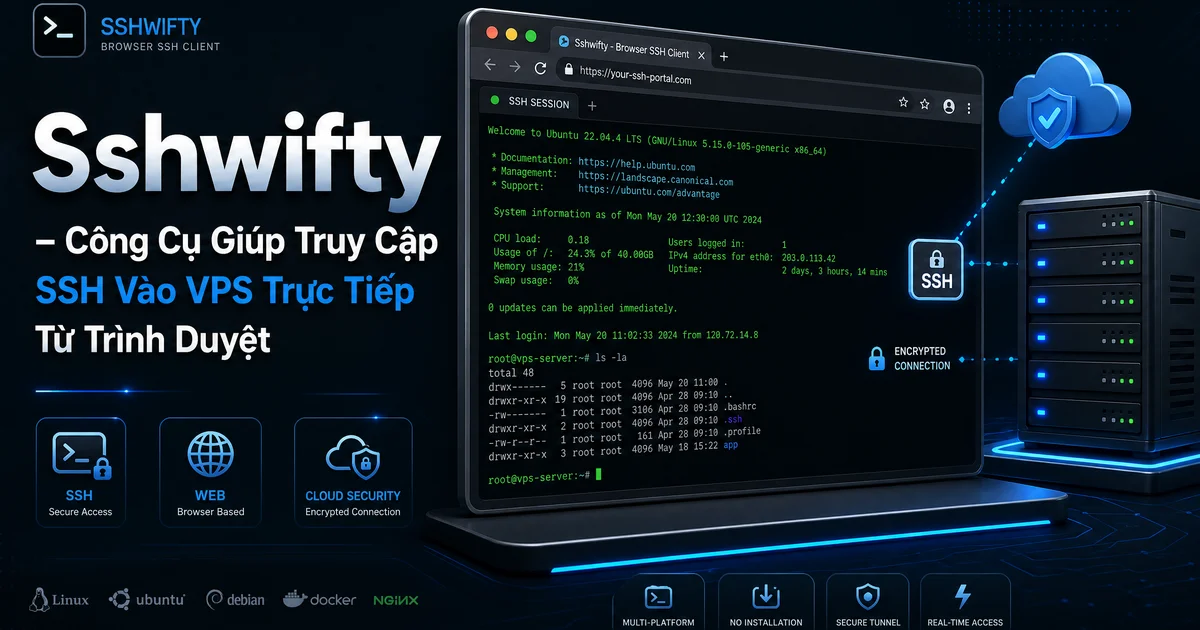
Khi bạn cần truy cập vào một máy chủ từ xa (VPS) để quản lý hệ thống, giải pháp truyền thống luôn là sử dụng các ứng dụng SSH Client quen thuộc như PuTTY, Termius hoặc Terminal tích hợp sẵn trên macOS/Linux. Tuy nhiên, có những tình huống bạn không thể cài đặt phần mềm bổ sung (ví dụ: đang sử dụng máy tính công cộng, máy tính của khách hàng, hoặc máy tính văn phòng bị hạn chế quyền Administrator). Sshwifty ra đời để giải quyết bài toán này: một công cụ giúp bạn truy cập ssh từ trình duyệt một cách nhanh chóng, an toàn mà không cần cài đặt bất kỳ client truyền thống nào.
Với giải pháp này, việc quản trị máy chủ từ xa trở nên linh hoạt hơn bao giờ hết. Đây là giải pháp ssh client online và web terminal tự lưu trữ (self-hosted) hoàn hảo cho các DevOps và System Administrator thường xuyên phải xử lý sự cố khẩn cấp khi đang di chuyển.
Tìm Hiểu Về Công Cụ Này
Công cụ này là một ứng dụng mã nguồn mở (phát hành dưới giấy phép AGPL-3.0) được viết bằng ngôn ngữ Go và được chia sẻ công khai trên GitHub repository của Sshwifty. Nó hoạt động như một máy chủ trung gian (Gateway) cho phép người dùng kết nối đến các máy chủ SSH hoặc Telnet từ xa thông qua giao diện web. Bạn chỉ cần mở trình duyệt, nhập địa chỉ IP và thông tin xác thực, và một phiên làm việc ssh web hoàn chỉnh sẽ hiện ra ngay trước mắt.
Toàn bộ dữ liệu phiên làm việc (session) được mã hóa bằng WebCrypt API và lưu trữ cục bộ trên trình duyệt, đảm bảo rằng máy chủ trung gian không thể đọc được thông tin nhạy cảm như mật khẩu hay private key của bạn. Điểm đáng chú ý ở đây là cơ chế bảo mật này chỉ hoạt động khi bạn truy cập qua kết nối HTTPS an toàn.
Những Tính Năng Nổi Bật
Tại sao công cụ này lại được cộng đồng DevOps ưa chuộng hơn các giải pháp khác? Thú thật là mình từng dùng qua nhiều công cụ, nhưng Sshwifty mang lại trải nghiệm mượt mà nhất nhờ những tính năng sau:
- Hỗ trợ song song SSH và Telnet: Giúp kết nối đến cả server hiện đại lẫn các thiết bị mạng đời cũ qua giao diện duy nhất.
- Mã hóa đầu cuối (End-to-end Encryption): Sử dụng WebCrypt API trực tiếp trên browser, loại bỏ nguy cơ bị man-in-the-middle ngay tại gateway server.
- Hoàn toàn chạy trên trình duyệt: Giải pháp ssh client online này không yêu cầu Java applet, Flash hay browser extension — chỉ cần Chrome, Firefox hoặc Safari.
- Hỗ trợ Presets cấu hình sẵn: Quản trị viên có thể định nghĩa sẵn danh sách máy chủ, giúp người dùng kết nối nhanh mà không cần nhớ IP hay Port.
- Triển khai siêu tốc với Docker: Đóng gói gọn nhẹ dưới dạng container, giúp bạn deploy lên VPS cá nhân chỉ trong vòng 30 giây.
- Server-side Hooks tùy biến: Thực thi các script kiểm tra hoặc xác thực bên ngoài trước khi cho phép thiết lập kết nối SSH.
Kiến Trúc Hoạt Động Của Hệ Thống
Công cụ hoạt động theo mô hình Client-Server. Backend của ứng dụng được viết bằng Go, đảm nhận việc lắng nghe kết nối WebSockets từ trình duyệt và dịch chuyển tiếp thành lưu lượng SSH/Telnet đến máy chủ đích. Ở phía Client, giao diện web terminal được dựng bằng JavaScript thông qua thư viện xterm.js (thư viện render terminal nổi tiếng được dùng trong VS Code).
Khi người dùng nhập thông tin kết nối (IP, Port, Username, Password hoặc Private Key), dữ liệu được mã hóa bằng WebCrypt API ngay trên trình duyệt trước khi gửi qua WebSocket bảo mật đến máy chủ Sshwifty. Máy chủ chỉ đóng vai trò chuyển tiếp (relay) các gói tin đã được mã hóa, do đó mật khẩu và private key của bạn không bao giờ lộ diện trên máy chủ Backend. Vì lý do bảo mật này, ứng dụng bắt buộc phải được truy cập qua HTTPS để WebCrypt API có thể hoạt động.
Hướng Dẫn Cài Đặt Bằng Docker
Cách đơn giản và nhanh nhất để tự chạy một hệ thống ssh web cho riêng bạn là sử dụng Docker. Nếu bạn chưa quen thuộc với công nghệ này, hãy tham khảo bài viết Docker là gì? Tìm hiểu Container Technology chi tiết để nắm vững kiến thức cơ bản.
Chỉ với một lệnh duy nhất, bạn đã có một máy chủ web terminal hoạt động:
docker run --detach \
  --restart unless-stopped \
  --publish 8182:8182 \
  --name sshwifty \
  niruix/sshwifty:latest
Sau khi chạy lệnh trên, bạn có thể truy cập qua địa chỉ http://dia_chi_IP_may_chu:8182. Lưu ý là image Docker được đặt tên là niruix/sshwifty (có chữ “x” ở cuối), tránh nhầm lẫn với các bản fork không an toàn trên Docker Hub.
Nếu bạn muốn chạy ứng dụng cục bộ phía sau một Reverse Proxy để bảo mật HTTPS (khuyến nghị cho môi trường production), hãy giới hạn port chỉ lắng nghe trên localhost:
# Chỉ publish local, dùng Reverse Proxy để expose ra ngoài
docker run --detach \
  --restart unless-stopped \
  --publish 127.0.0.1:8182:8182 \
  --name sshwifty \
  niruix/sshwifty:latest
Cấu Hình File config.json Cho Web Terminal
Công cụ này có thể được cấu hình chi tiết thông qua file JSON hoặc biến môi trường. Dưới đây là file cấu hình config.json chuẩn mà mình thường dùng để triển khai cho hệ thống thực tế:
{
  "HostName": "sshwifty.domain.local",
  "SharedKey": "MAT_KHAU_TRUY_CAP_WEB",
  "DialTimeout": 10,
  "OnlyAllowPresetRemotes": false,
  "Servers": [
    {
      "ListenInterface": "127.0.0.1",
      "ListenPort": 8182,
      "ReadTimeout": 120,
      "WriteTimeout": 120,
      "HeartbeatTimeout": 10,
      "InitialTimeout": 10
    }
  ]
}
Trong cấu hình trên, SharedKey là mật khẩu bảo vệ trang web của bạn. Nếu để trống, bất kỳ ai biết IP/Domain của bạn cũng có thể mở trang web và dùng nó làm bàn đạp để truy cập ssh từ trình duyệt đến bất kỳ server nào trên internet. Đây là lỗ hổng bảo mật cực kỳ nghiêm trọng, giống như việc bạn mở toang cửa nhà vậy.
Để mount file cấu hình này vào container, bạn chạy lệnh run kèm volume mount:
docker run --detach \
  --restart unless-stopped \
  --publish 127.0.0.1:8182:8182 \
  --volume /path/to/config.json:/etc/sshwifty.json \
  --env CONFIG_PATH=/etc/sshwifty.json \
  --name sshwifty \
  niruix/sshwifty:latest
Bảo Mật Khi Sử Dụng Online
Việc sử dụng một công cụ ssh web trung gian luôn đi kèm với rủi ro bảo mật nếu bạn không cấu hình đúng cách. Dưới đây là các nguyên tắc bảo mật bắt buộc phải tuân thủ khi vận hành Sshwifty:
- Luôn chạy qua HTTPS: WebCrypt API của trình duyệt bắt buộc phải hoạt động trong môi trường bảo mật (Secure Context). Nếu chạy HTTP thường, trình duyệt sẽ chặn mã hóa và Sshwifty không cho phép bạn kết nối.
- Đặt SharedKey phức tạp: Sử dụng mật khẩu ngẫu nhiên dài từ 16 ký tự trở lên để tránh bị brute force giao diện web.
- Giới hạn kết nối (Presets Only): Bật tùy chọn
OnlyAllowPresetRemotes: truetrong file config và định nghĩa sẵn danh sách máy chủ được phép kết nối. Việc này ngăn chặn kẻ xấu lợi dụng gateway của bạn để tấn công brute force các VPS khác trên mạng. - Tích hợp Firewall và WAF: Sử dụng các giải pháp bảo mật nâng cao để lọc traffic. Bạn có thể tham khảo cách cấu hình CrowdSec WAF bảo vệ máy chủ để tự động chặn các IP quét scan cổng hoặc brute-force mật khẩu SharedKey.
Tích Hợp Với Nginx Reverse Proxy Và SSL
Để triển khai giải pháp này một cách chuyên nghiệp, bạn nên đặt một Reverse Proxy Nginx phía trước để xử lý chứng chỉ SSL Let’s Encrypt và hỗ trợ kết nối WebSockets mượt mà. Nếu bạn chưa quen cấu hình, hãy xem bài viết Load Balancer, Nginx, API Gateway cho hệ thống để có cái nhìn tổng quan.
Dưới đây là file cấu hình block server Nginx mẫu cho ứng dụng. Cấu hình này hỗ trợ đầy đủ WebSocket upgrade — giao thức truyền dẫn bắt buộc của Sshwifty:
server {
    listen 443 ssl http2;
    server_name ssh.domain.com;

    ssl_certificate /etc/letsencrypt/live/ssh.domain.com/fullchain.pem;
    ssl_certificate_key /etc/letsencrypt/live/ssh.domain.com/privkey.pem;

    # Cấu hình SSL tối ưu theo Mozilla SSL Configuration Generator
    ssl_protocols TLSv1.2 TLSv1.3;
    ssl_ciphers ECDHE-ECDSA-AES128-GCM-SHA256:ECDHE-RSA-AES128-GCM-SHA256:ECDHE-ECDSA-AES256-GCM-SHA384:ECDHE-RSA-AES256-GCM-SHA384;
    ssl_prefer_server_ciphers off;

    location / {
        proxy_pass http://127.0.0.1:8182;
        proxy_http_version 1.1;

        # Bắt buộc cho WebSockets của ứng dụng
        proxy_set_header Upgrade $http_upgrade;
        proxy_set_header Connection "upgrade";

        proxy_set_header Host $host;
        proxy_set_header X-Real-IP $remote_addr;
        proxy_set_header X-Forwarded-For $proxy_add_x_forwarded_for;
        proxy_set_header X-Forwarded-Proto $scheme;

        # Tăng timeout tránh đứt kết nối terminal giữa chừng
        proxy_read_timeout 3600s;
        proxy_send_timeout 3600s;
    }
}
Sau khi cập nhật file cấu hình Nginx, nhớ reload lại service để cấu hình có hiệu lực:
nginx -t
systemctl reload nginx
Với cấu hình trên, phiên làm việc web terminal của bạn sẽ được bảo mật tuyệt đối nhờ SSL. Thuộc tính proxy_read_timeout đặt là 3600 giây để giữ kết nối terminal luôn mở, tránh tình trạng bị tự động ngắt kết nối khi bạn không gõ lệnh trong vài phút.
Quy Trình Triển Khai Web Terminal An Toàn Cho Đội Ngũ Tech
Nếu bạn triển khai giải pháp này cho cả một team dev hoặc system admin trong công ty, việc chỉ cấu hình password SharedKey là chưa đủ. Bạn cần áp dụng các biện pháp quản lý truy cập chặt chẽ để tránh lộ lọt tài nguyên máy chủ. Theo kinh nghiệm của mình, quy trình tối ưu nhất bao gồm các bước sau:
- Phân quyền truy cập qua VPN nội bộ: Không mở public port Nginx ra internet. Chỉ cho phép các IP thuộc dải VPN nội bộ của công ty hoặc IP tĩnh của nhân viên truy cập vào giao diện web terminal.
- Giám sát phiên làm việc (Session Auditing): Vì mọi lệnh đều chạy qua gateway, bạn nên bật cấu hình ghi log ghi lại toàn bộ input/output của terminal. Việc này giúp kiểm soát xem ai đã chạy lệnh gì trên VPS trong trường hợp xảy ra sự cố bảo mật.
- Giới hạn tài nguyên container: Mặc dù gateway chạy Go rất nhẹ, các phiên truyền file lớn hoặc chạy script nặng có thể làm treo container. Hãy luôn giới hạn RAM và CPU cho container khi chạy lệnh run (ví dụ dùng flag
--memory="512m" --cpus="0.5").
Áp dụng ba bước trên kết hợp với một bộ quy tắc bảo mật mạng chặt chẽ sẽ biến gateway terminal của bạn thành một pháo đài bất khả xâm phạm, vừa đáp ứng tính cơ động vừa đảm bảo an toàn tuyệt đối cho hạ tầng công ty.
So Sánh Với Các Giải Pháp SSH Web Khác
Để giúp bạn có cái nhìn khách quan trước khi cài đặt, hãy xem bảng so sánh tính năng giữa nó và các giải pháp ssh client online phổ biến khác hiện nay:
| Tiêu chí | Sshwifty | Apache Guacamole | Wetty / Shellinabox |
|---|---|---|---|
| Giao thức hỗ trợ | SSH, Telnet | SSH, RDP, VNC, Telnet | SSH, Local Shell |
| Kiến trúc hệ thống | Nhẹ (viết bằng Go + JS) | Nặng (viết bằng Java + C) | Trung bình (Node.js) |
| Độ phức tạp triển khai | Rất thấp (Docker 1 lệnh) | Cao (yêu cầu Tomcat, guacd) | Thấp (Docker) |
| Mã hóa phía Client | WebCrypt API đầu cuối | Không (phụ thuộc TLS) | Không (phụ thuộc TLS) |
| Mức độ tốn RAM | ~20MB RAM trên server | ~500MB+ RAM trên server | ~100MB RAM trên server |
| Thiết lập Presets | Có (qua file config.json) | Có (qua Database/LDAP) | Không |
Có một chi tiết thú vị là trong khi Apache Guacamole là một giải pháp All-in-One cồng kềnh phù hợp cho môi trường enterprise lớn, Sshwifty lại hướng tới sự tối giản, cơ động và bảo mật tuyệt đối cho cá nhân hoặc nhóm nhỏ quản trị viên VPS.
Hướng Dẫn Sử Dụng Giao Diện Để Kết Nối VPS
Sau khi đã hoàn tất cài đặt ứng dụng và cấu hình Nginx Reverse Proxy, bạn truy cập vào domain của mình (ví dụ https://ssh.domain.com). Giao diện web đơn giản sẽ hiển thị yêu cầu nhập SharedKey (nếu bạn đã cấu hình mật khẩu truy cập).
Sau khi nhập đúng SharedKey, bạn sẽ được đưa vào giao diện chính. Để tạo một kết nối mới, làm theo các bước sau:
- Nhấp vào nút “+” ở góc trên bên trái màn hình để mở menu kết nối mới.
- Chọn loại kết nối là SSH hoặc Telnet tùy thuộc vào thiết bị đích.
- Trong trường Host, nhập IP hoặc tên miền của VPS (ví dụ
192.168.1.100:22). - Nhập Username và chọn phương thức xác thực:
PasswordhoặcPrivate Key. - Nếu dùng Private Key, bạn có thể copy-paste nội dung file key trực tiếp vào ô cấu hình. Toàn bộ private key sẽ được mã hóa cục bộ bằng WebCrypt API nên bạn hoàn toàn yên tâm.
- Nhấp Connect để mở phiên làm việc ssh web.
Một màn hình web terminal đen chuẩn xterm sẽ xuất hiện. Bạn có thể gõ lệnh, chỉnh sửa file bằng vi/nano, chạy Docker, hay cài đặt gói phần mềm giống hệt như đang dùng Terminal trên máy tính cá nhân. Thậm chí công cụ còn hỗ trợ copy-paste phím tắt (Ctrl+Shift+C / Ctrl+Shift+V trên Windows hoặc Cmd+C / Cmd+V trên macOS) rất mượt mà.
Câu Hỏi Thường Gặp Về Web Terminal
Dưới đây là một số câu hỏi phổ biến mà các DevOps thường đặt ra khi triển khai giải pháp cho dự án:
Hệ thống tự chạy này có an toàn hơn các dịch vụ SSH Web bên thứ ba không?
Chắc chắn có. Khi bạn dùng các trang web ssh client online public miễn phí của bên thứ ba, bạn đang giao mật khẩu hoặc private key VPS của mình cho họ. Dù họ hứa hẹn bảo mật, bạn vẫn có nguy cơ bị đánh cắp tài khoản bất kỳ lúc nào. Trong khi đó, Đây là phần mềm self-hosted — bạn tự cài đặt trên server riêng, tự quản lý mã nguồn và dữ liệu. Không ai có thể can thiệp hay đọc trộm dữ liệu kết nối của bạn.
Tại sao tôi không thể kết nối SSH dù thông tin đăng nhập đúng?
Có ba nguyên nhân phổ biến nhất gây ra lỗi này:
- Lỗi HTTPS: Bạn chưa cấu hình SSL cho Sshwifty. Như đã nói, WebCrypt API bị tắt trên HTTP thường, khiến việc giải mã key/password thất bại.
- Lỗi Firewall: Gateway server chưa thể kết nối đến port 22 của VPS đích. Hãy chắc chắn rằng hai máy chủ có thể thông cổng với nhau.
- Lỗi WebSocket: Cấu hình Nginx Reverse Proxy thiếu các header
UpgradevàConnection, khiến WebSocket bị đứt và không thể truyền dữ liệu terminal real-time.
Tôi có thể tùy biến giao diện màu sắc của web terminal không?
Có. Công cụ hỗ trợ cấu hình theme trực tiếp trên giao diện web hoặc thông qua file config.json của server. Bạn có thể đổi màu background, màu text, kích thước font chữ của web terminal để phù hợp với sở thích cá nhân hoặc màu sắc thương hiệu của doanh nghiệp.
Kết Luận: Giải Pháp Này Có Đáng Để Sử Dụng?
Giải pháp web terminal này là một giải pháp ssh web tuyệt vời, gọn nhẹ và bảo mật cho nhu cầu quản trị VPS di động. Khác với các giải pháp cồng kềnh khác, khả năng cài đặt qua Docker chỉ với một lệnh và cấu hình đơn giản giúp Sshwifty trở thành trợ thủ đắc lực cho mọi DevOps System Administrator. Chỉ cần ghi nhớ bật HTTPS, đặt SharedKey mạnh và hạn chế IP truy cập, bạn đã có một cổng web terminal an toàn và cơ động sẵn sàng phục vụ bất cứ lúc nào.
Để tối ưu thêm hệ thống mạng máy chủ của bạn, bạn có thể tham khảo bài viết Switch Port Modes cho Network Engineer hoặc bài viết CrowdSec WAF bảo vệ máy chủ để bảo vệ VPS toàn diện.



![So Sánh Webhook và API Chi Tiết: Webhook Là Gì? [2026]](https://vnhte.com/wp-content/uploads/2026/06/webhook_vs_api_banner_final-660x347.webp "So Sánh Webhook và API Chi Tiết: Webhook Là Gì? [2026] 13")
![Theo Dõi Thay Đổi File Trên Linux Với inotifywait [2026]](https://vnhte.com/wp-content/uploads/2026/06/Theo-Doi-Thay-Doi-File-Tren-Linux-Real-Time-Voi-inotifywait-660x347.webp "Theo Dõi Thay Đổi File Trên Linux Với inotifywait [2026] 14")