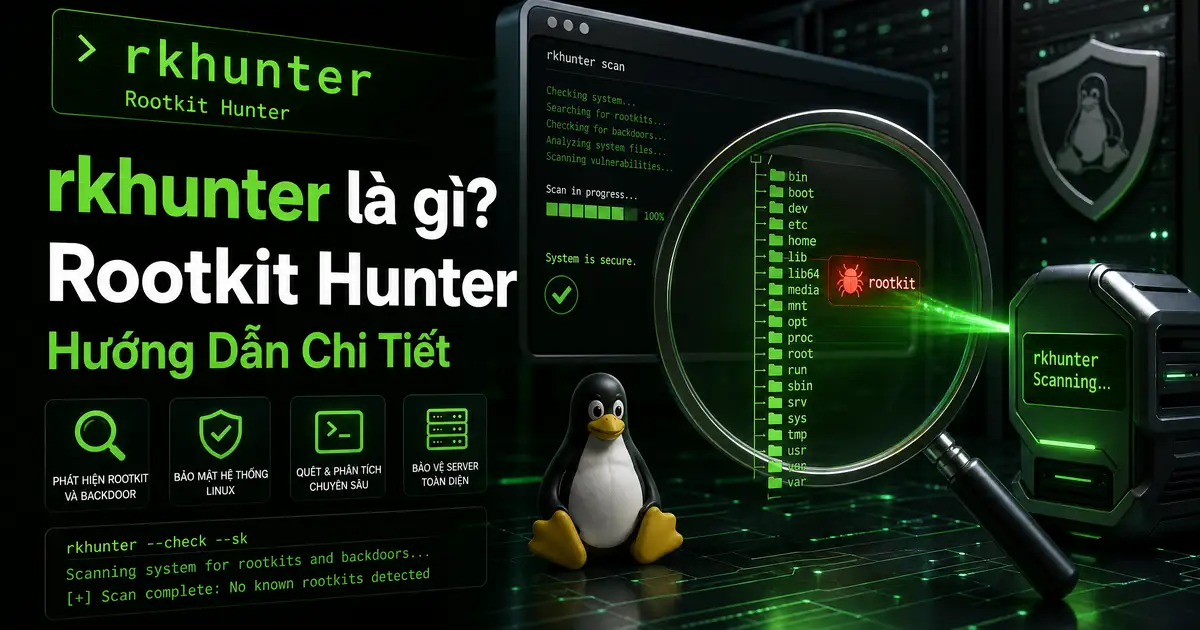
Trong thế giới an ninh mạng dành cho máy chủ Linux, rootkit luôn được coi là loại mã độc nguy hiểm và khó phát hiện nhất bởi khả năng ẩn thân siêu việt ở cấp độ sâu nhất của hệ điều hành. Rất nhiều quản trị viên hệ thống thắc mắc rkhunter là gì và tại sao một công cụ dòng lệnh nhỏ gọn lại có thể bảo vệ máy chủ khỏi những đợt xâm nhập tinh vi mà các phần mềm chống virus thông thường phải bó tay. Hiểu rõ rkhunter là gì sẽ giúp bạn xây dựng một lớp phòng thủ chủ động vững chắc cho hạ tầng của mình.
Thực tế thì Rootkit Hunter (viết tắt là rkhunter) là một công cụ kiểm tra bảo mật mã nguồn mở chuyên dụng, hoạt động dựa trên các kịch bản shell script nhằm phát hiện rootkit, backdoor và các khai thác cục bộ trên máy chủ. Việc nắm bắt rkhunter là gì kết hợp với cách dùng rkhunter chuẩn xác sẽ giúp bạn thực hiện quét rootkit Linux toàn diện, đối soát tính toàn vẹn của các tệp tin hệ thống và kịp thời phát hiện mọi dấu hiệu xâm nhập bất thường. Trong cẩm nang chuyên sâu này, Cypher sẽ hướng dẫn bạn từ A đến Z cách triển khai và làm chủ công cụ phòng thủ kinh điển này.
Rkhunter là gì và mối đe dọa từ Rootkit trên hệ thống Linux
Để giải đáp cặn kẽ câu hỏi rkhunter là gì, trước hết chúng ta cần hiểu rõ bản chất hiểm độc của rootkit. Theo khái niệm về mã độc tàng hình Rootkit trên Wikipedia, rootkit là tập hợp các chương trình độc hại được thiết kế nhằm mục đích che giấu sự hiện diện của kẻ tấn công, đồng thời duy trì quyền truy cập đặc quyền tối cao (root) vào hệ điều hành. Rootkit có thể can thiệp vào các tệp nhị phân hệ thống cơ bản như ls, ps, netstat hay thậm chí chèn mã độc trực tiếp vào nhân hệ điều hành (Kernel-level Rootkit).
Vấn đề là khi máy chủ bị nhiễm rootkit, kẻ xâm nhập có thể hoàn toàn tàng hình trước các lệnh kiểm tra thông thường của quản trị viên. Lệnh ps sẽ không còn hiển thị tiến trình độc hại, lệnh netstat sẽ giấu nhẹm cổng mạng đang mở để điều khiển từ xa, và nhật ký hệ thống bị xóa sạch không dấu vết. Lúc này, công cụ Rootkit Hunter sẽ phát huy vai trò quyết định nhờ cơ chế kiểm tra độc lập từ bên ngoài các tiến trình bị nhiễm độc.
Được phát triển và lưu trữ chính thức tại trang chủ dự án mã nguồn mở Rootkit Hunter trên SourceForge, tiện ích này cung cấp giải pháp quét thụ động dựa trên chữ ký và kiểm tra tính toàn vẹn của tệp tin. Đối với các kỹ sư DevOps quản trị cụm máy chủ đám mây, hiểu rõ công cụ này là bước đầu tiên trong việc tuân thủ các tiêu chuẩn bảo mật khắt khe như tiêu chuẩn bảo mật hạ tầng máy chủ CIS Benchmarks để bảo vệ dữ liệu sản xuất của doanh nghiệp.
Cơ chế hoạt động của Rootkit Hunter: Kiểm tra băm SHA, file ẩn và cổng ngầm
Sau khi đã nắm rõ khái niệm cơ bản, điều quan trọng tiếp theo là nắm vững cơ chế mà phần mềm này sử dụng để vạch mặt những kẻ xâm nhập giấu mặt. Rootkit Hunter vận hành dựa trên một chuỗi các bài kiểm tra logic đa tầng vô cùng nghiêm ngặt, chia làm 3 cơ chế rà soát cốt lõi.
Cơ chế thứ nhất và quan trọng nhất của rkhunter là gì chính là kiểm tra tính toàn vẹn của các tệp nhị phân hệ thống. Ngay sau khi cài đặt, công cụ sẽ tính toán mã băm mật mã (SHA-256 hoặc MD5) của hàng trăm lệnh hệ thống trọng yếu như /bin/ps, /bin/ls, /bin/login và lưu vào cơ sở dữ liệu mốc chuẩn. Mỗi lần rà soát, tiện ích sẽ tính lại mã băm tệp tin hiện tại để đối chiếu. Nếu mã băm sai lệch, tệp tin đó đã bị hacker chỉnh sửa hoặc thay thế bằng mã độc.
Bằng cách so sánh mã băm mật mã với cơ sở dữ liệu mốc ban đầu, công cụ có thể phát hiện chính xác các tệp thực thi hệ thống đã bị kẻ tấn công âm thầm chèn backdoor.
Cơ chế thứ hai của rkhunter là dò tìm các tệp tin ẩn và thư mục bất thường (Hidden Files and Dictionaries). Tin tặc thường tạo ra các thư mục ẩn bắt đầu bằng dấu chấm hoặc khoảng trắng trong các phân vùng tạm như /dev, /etc, /tmp để giấu công cụ hack. Tiện ích sẽ quét sạch toàn bộ hệ thống tệp tin và đưa ra cảnh báo đỏ khi phát hiện các liên kết tượng trưng (symlink) đáng ngờ hoặc các tệp tin ẩn nằm sai vị trí.
Cơ chế thứ ba của rkhunter là rà soát các cổng mạng mở trái phép và kiểm tra các module nhân hệ điều hành (Kernel Modules). Tiện ích sẽ đối chiếu danh sách các cổng đang lắng nghe với cơ sở dữ liệu cổng đã biết của các loại mã độc khét tiếng, đồng thời quét bảng kernel symbols để phát hiện các rootkit dạng LKM (Loadable Kernel Module) đang ẩn nấp trong bộ nhớ RAM.
| Hạng mục kiểm tra | Cơ chế thực hiện của rkhunter | Mục đích phát hiện |
|---|---|---|
| Tính toàn vẹn tệp tin | So sánh mã băm SHA-256 / MD5 với cơ sở dữ liệu | Phát hiện tệp thực thi hệ thống bị can thiệp chèn backdoor |
| Chữ ký Rootkit đã biết | So khớp chuỗi văn bản và đặc điểm nhận dạng | Nhận diện các dòng rootkit nổi tiếng như Suckit, T.R.K |
| Tệp tin ẩn bất thường | Quét các thư mục nhạy cảm /dev, /tmp, /etc | Tìm kiếm nơi cất giấu công cụ tấn công của hacker |
| Cổng mạng và Socket | Đối chiếu các port mở với cơ sở dữ liệu mã độc | Phát hiện các backdoor đang chờ kết nối điều khiển C2 |
| Cấu hình hệ thống | Kiểm tra thiết lập SSH, mật khẩu trống, ẩn danh | Cảnh báo các lỗ hổng cấu hình tạo điều kiện cho hacker |
5 bước cài đặt rkhunter trên các bản phân phối Linux phổ biến
Quy trình triển khai cài đặt rkhunter trên các máy chủ Linux hiện đại rất đơn giản và an toàn. Dưới đây là hướng dẫn 5 bước chuẩn mực giúp bạn thiết lập công cụ này trên Ubuntu, Debian, CentOS hay AlmaLinux theo đúng khuyến nghị kỹ thuật.
Bước 1: Cài đặt rkhunter từ kho phần mềm chính thức
Trên hệ điều hành Debian hoặc Ubuntu, bạn có thể tham khảo thêm tài liệu hướng dẫn triển khai rkhunter trên Debian Wiki để nắm rõ các tùy chọn cài đặt. Bạn chỉ cần mở Terminal và thực hiện lệnh cài đặt thông qua trình quản lý gói apt quen thuộc:
# Cập nhật kho ứng dụng và cài đặt rkhunter trên Ubuntu / Debian
sudo apt update && sudo apt install -y rkhunter

# Kiểm tra phiên bản rkhunter vừa cài đặt
rkhunter --version
Đối với các bản phân phối thuộc nhánh Red Hat như RHEL, Rocky Linux, AlmaLinux hay CentOS, gói phần mềm này nằm trong kho lưu trữ EPEL (Extra Packages for Enterprise Linux). Bạn chỉ cần kích hoạt kho EPEL và tiến hành cài đặt:
# Kích hoạt EPEL repository và cài đặt rkhunter trên CentOS / AlmaLinux
sudo dnf install -y epel-release
sudo dnf install -y rkhunter
Bước 2: Cập nhật cơ sở dữ liệu chữ ký nhận dạng mã độc
Tương tự như phần mềm diệt virus, tiện ích phụ thuộc rất nhiều vào cơ sở dữ liệu các mẫu rootkit mới nhất. Sau khi cài đặt xong, bước bắt buộc đầu tiên là bạn phải ra lệnh cho tiện ích kết nối đến máy chủ cập nhật để tải về bộ chữ ký nhận dạng mới nhất thông qua tham số --update.
# Tải bản cập nhật chữ ký nhận dạng rootkit mới nhất từ máy chủ chính thức
sudo rkhunter --update
Tiến trình cập nhật sẽ tải về các định nghĩa mới cho các tập tin cấu hình, danh sách cổng độc hại và chữ ký của các biến thể rootkit mới xuất hiện trên không gian mạng.
Bước 3: Thiết lập cơ sở dữ liệu mốc chuẩn ban đầu với lệnh propupd
Đây là bước cực kỳ quan trọng mà rất nhiều người dùng mới bỏ qua, dẫn đến việc rkhunter báo hàng loạt cảnh báo giả không cần thiết. Lệnh propupd (Property Update) yêu cầu công cụ quét toàn bộ các tệp thực thi hiện tại của hệ điều hành, tính toán mã băm SHA-256 và lưu lại làm mốc chuẩn so sánh ban đầu (baseline database).
# Khởi tạo cơ sở dữ liệu mốc chuẩn cho các tệp tin hệ thống sạch
sudo rkhunter --propupd
Hãy chắc chắn rằng bạn chỉ thực hiện lệnh này khi vừa cài đặt máy chủ mới sạch sẽ hoặc khi bạn chắc chắn 100% hệ thống chưa từng bị xâm nhập trước đó.
Bước 4: Thực hiện lần quét kiểm tra toàn diện đầu tiên
Bây giờ chúng ta sẽ tiến hành lần quét rootkit Linux đầu tiên để đánh giá tình trạng an ninh của toàn bộ hệ thống máy chủ. Hiểu rõ cách dùng rkhunter qua lệnh quét cơ bản được thực hiện bằng tham số --check kèm theo các cờ hỗ trợ giúp hiển thị thông tin rõ ràng.
# Chạy quét toàn diện hệ thống với chế độ tương tác tự động
sudo rkhunter --check --sk
Trong câu lệnh trên, cờ --sk (viết tắt của --skip-keypress) yêu cầu rkhunter tự động tiếp tục các bước kiểm tra mà không cần người dùng phải bấm phím Enter sau mỗi phân mục, giúp tiết kiệm đáng kể thời gian chờ đợi của bạn.
Bước 5: Kiểm tra kết quả quét và tệp nhật ký hệ thống
Khi tiến trình kiểm tra kết thúc, tiện ích sẽ in ra bảng tổng kết chi tiết gồm số lượng tệp đã quét, số bài kiểm tra vượt qua (OK) và số lượng cảnh báo nghi vấn (Warnings). Để xem chi tiết các dòng cảnh báo đó thực sự là gì, bạn hãy mở tệp nhật ký lưu trữ tại /var/log/rkhunter.log để phân tích.
# Lọc ra các dòng cảnh báo duy nhất trong tệp nhật ký quét
sudo grep -i warning /var/log/rkhunter.log
Cấu hình rkhunter chuyên sâu và giải quyết cảnh báo giả (False Positives)
Một trong những rào cản lớn nhất khiến nhiều quản trị viên từ bỏ rkhunter là hiện tượng cảnh báo giả (False Positives). Ví dụ, sau khi bạn cập nhật hệ điều hành hoặc cài đặt thêm dịch vụ web, một số tệp tin hệ thống hoặc script hợp lệ có thể bị rkhunter gắn cờ nghi vấn. Việc thực hiện cấu hình rkhunter bài bản trong tệp /etc/rkhunter.conf sẽ giúp bạn loại bỏ các cảnh báo nhiễu này mà không làm suy giảm năng lực phát hiện mã độc.
Trên hệ thống Debian/Ubuntu, bạn không nên sửa trực tiếp tệp chính mà nên tạo tệp tùy biến riêng tại /etc/rkhunter.conf.local để tránh bị ghi đè khi nâng cấp gói phần mềm. Hãy mở tệp cấu hình tùy biến và bổ sung các danh sách loại trừ hợp lệ cho các tệp hoặc thư mục của hệ thống:
# Tệp cấu hình tùy biến /etc/rkhunter.conf.local
# Bỏ qua cảnh báo đối với các thư mục ẩn hợp lệ của hệ thống
ALLOWHIDDENDIR=/dev/.udev
ALLOWHIDDENDIR=/dev/.static

# Bỏ qua cảnh báo đối với các script tệp tin hợp lệ
ALLOWHIDDENFILE=/etc/.etckeeper
SCRIPTWHITELIST=/bin/egrep
SCRIPTWHITELIST=/bin/fgrep
SCRIPTWHITELIST=/usr/bin/ldd

# Cấu hình mức độ thông báo chi tiết
MAIL-ON-WARNING=sysadmin@yourcompany.com
MAIL_CMD=mail -s "[CANH BAO] Phat hien nguy co bao mat tren $(hostname)"
Một nguyên tắc sống còn khi quản trị hệ thống: Mỗi khi bạn thực hiện nâng cấp hệ thống bằng lệnh apt upgrade hoặc dnf upgrade, các gói nhị phân như coreutils sẽ được thay thế bằng phiên bản mới, dẫn đến mã băm bị thay đổi. Sau khi cập nhật hệ thống sạch, bạn bắt buộc phải chạy lại lệnh sudo rkhunter --propupd để cập nhật cơ sở dữ liệu mốc mới, tránh việc rkhunter báo động giả hàng loạt vào ngày hôm sau.
Thiết lập lịch quét tự động và gửi cảnh báo qua Email với Cronjob
Một công cụ bảo mật sẽ trở nên vô dụng nếu bạn chỉ chạy thủ công một lần rồi quên bẵng đi. Tin tặc có thể đột nhập vào máy chủ của bạn bất cứ lúc nào trong đêm. Để tối ưu hóa quy trình bảo mật, chúng ta cần tự động hóa việc quét mã độc định kỳ hàng ngày và tự động gửi email thông báo cho đội ngũ quản trị chỉ khi phát hiện có cảnh báo nguy hiểm.
Chúng ta sẽ tạo một script kiểm tra tự động tại /usr/local/bin/rkhunter_auto_scan.sh:
#!/bin/bash
# Script quét rkhunter tự động gửi email khi có cảnh báo
LOGFILE="/var/log/rkhunter.log"
MAILTO="sysadmin@yourcompany.com"
SUBJECT="[CANH BAO AN NINH] Phat hien ma doc tren $(hostname)"

# Cập nhật chữ ký nhận dạng mới trước khi quét
/usr/bin/rkhunter --update --nolog > /dev/null 2>&1

# Chạy quét ở chế độ cronjob im lặng, chỉ in ra các cảnh báo
OUTPUT=$(/usr/bin/rkhunter --cronjob --report-warnings-only 2>&1)

# Nếu có cảnh báo xuất hiện, gửi email thông báo kèm nhật ký chi tiết
if [ -n "$OUTPUT" ]; then
    echo -e "Canh bao phat hien ma doc tu rkhunter:\n\n$OUTPUT\n\nVui long kiem tra $LOGFILE" | mail -s "$SUBJECT" "$MAILTO"
fi
Phân quyền thực thi cho tệp script vừa tạo và thiết lập crontab để hệ thống tự động chạy tác vụ này vào lúc 03:00 sáng hàng ngày:
# Cấp quyền thực thi cho kịch bản quét
chmod +x /usr/local/bin/rkhunter_auto_scan.sh

# Mở crontab của tài khoản root để lên lịch tự động
(crontab -l 2>/dev/null; echo "0 3 * * * /usr/local/bin/rkhunter_auto_scan.sh") | crontab -
Với lịch trình tự động này, bạn hoàn toàn có thể yên tâm ngủ ngon mỗi đêm vì biết rằng hệ thống luôn có một người bảo vệ trung thành âm thầm rà soát toàn bộ tệp tin trước khi ngày làm việc mới bắt đầu.
Quy trình ứng phó sự cố (Incident Response) khi phát hiện mã độc
Khi tệp nhật ký của rkhunter báo đỏ với các dòng Warning nghiêm trọng, việc giữ bình tĩnh và thực hiện đúng quy trình ứng phó sự cố (Incident Response) là yếu tố quyết định giúp bạn cứu vãn hệ thống kịp thời trước khi dữ liệu bị xóa sạch hoặc mã hóa đòi tiền chuộc.
Bước 1: Cách ly máy chủ khỏi mạng nội bộ ngay lập tức
Nếu nghi ngờ máy chủ đã bị chiếm quyền root thực sự, hành động đầu tiên không phải là xóa tệp tin độc hại, mà là ngắt kết nối mạng của máy chủ đó để ngăn chặn mã độc lây lan sang các máy chủ khác trong mạng LAN hoặc gửi dữ liệu nhạy cảm ra máy chủ điều khiển của hacker. Bạn có thể sử dụng giải pháp thiết lập tường lửa bảo vệ máy chủ với CrowdSec hoặc tường lửa cục bộ để chặn toàn bộ luồng kết nối ngoại trừ cổng quản trị khẩn cấp.
Bước 2: Phân tích tệp nhật ký và xác minh cảnh báo
Mở tệp /var/log/rkhunter.log và tìm kiếm chính xác dòng thông báo Warning. Rkhunter sẽ ghi rõ mã băm cũ, mã băm mới và kích thước tệp tin bị thay đổi. Hãy sử dụng lệnh dpkg -V <tên-gói> trên Debian/Ubuntu hoặc rpm -V <tên-gói> trên CentOS/RHEL để kiểm tra xem tệp tin đó có bị chỉnh sửa so với gói cài đặt gốc của nhà phân phối hay không.
Bước 3: Sao lưu dữ liệu và khôi phục hệ thống sạch
Một bài học đắt giá của các chuyên gia an ninh mạng: Khi một máy chủ đã bị rootkit nhân (Kernel Rootkit) kiểm soát hoàn toàn, bạn không bao giờ có thể chắc chắn 100% rằng mình đã làm sạch hoàn toàn hệ thống. Cách giải quyết triệt để và an toàn nhất là sao lưu cơ sở dữ liệu và tệp mã nguồn sạch của ứng dụng, sau đó dựng lại một máy chủ hoàn toàn mới từ hệ điều hành nguyên bản và áp dụng thêm các biện pháp củng cố theo bài hướng dẫn kỹ thuật bảo mật máy chủ Linux chuyên sâu.
So sánh rkhunter với chkrootkit và ClamAV: Khi nào nên sử dụng?
Trong kho vũ khí phòng thủ của hệ điều hành Linux, rkhunter không đơn độc. Bạn sẽ thường xuyên nghe nhắc đến hai người đồng đội nổi tiếng khác là chkrootkit và ClamAV. Hiểu rõ sự khác biệt giữa các công cụ này sẽ giúp bạn xây dựng một chiến lược phòng thủ đa tầng (Defense in Depth) vững chắc.
| Tiêu chí so sánh | Rootkit Hunter (rkhunter) | chkrootkit | ClamAV Antivirus |
|---|---|---|---|
| Mục tiêu giám sát | Tính toàn vẹn tệp tin, rootkit, backdoor | Chữ ký rootkit và tiến trình ẩn cục bộ | Virus, trojan, mã độc tệp đính kèm, webshell |
| Cơ chế kiểm tra | Kiểm tra mã băm SHA-256 mốc chuẩn và chữ ký | Chạy các kịch bản shell đọc /proc và /dev | Quét mẫu chữ ký virus theo định dạng tệp |
| Tỷ lệ cảnh báo giả | Thấp (nếu cấu hình whitelist đúng) | Khá cao (do logic kiểm tra đơn giản) | Rất thấp đối với phần mềm độc hại phổ biến |
| Tiêu hao tài nguyên | Cực kỳ thấp, chỉ chạy khi có lịch | Rất nhẹ, không chiếm RAM thường trực | Tốn nhiều RAM cho tiến trình daemon clamd |
Để tăng gấp đôi độ tin cậy khi quét mã độc ngầm, giải pháp lý tưởng nhất là bạn hãy kết hợp tiện ích này với bài viết về công cụ quét mã độc chkrootkit chuyên sâu. Hai công cụ này có thuật toán kiểm tra khác nhau, khi cả hai đều cho kết quả sạch sẽ, bạn có thể tự tin khẳng định hệ thống của mình đang ở trạng thái an toàn tuyệt đối. Đối với các tệp tin do người dùng tải lên, hãy kết hợp thêm giải pháp từ bài viết giải pháp diệt virus mã nguồn mở ClamAV để tạo nên tấm lá chắn toàn diện.
Kinh nghiệm thực chiến của Cypher về bảo mật máy chủ Linux
Thú thật là trong suốt nhiều năm vận hành máy chủ Linux, mình thấy không ít bạn sysadmin mắc một sai lầm rất ngây thơ: cài đặt công cụ bảo mật trên chính phân vùng ổ cứng mà hacker có thể ghi đè. Nếu tin tặc đã chiếm được quyền root tối cao, việc đầu tiên chúng làm sẽ là sửa đổi chính kịch bản nhị phân hoặc sửa cơ sở dữ liệu mốc rkhunter.dat để công cụ luôn báo cáo hệ thống sạch sẽ bình yên.
Để khắc phục triệt để vấn đề này, kinh nghiệm thực chiến của mình là hãy lưu trữ bản sao cơ sở dữ liệu mốc chuẩn ở một vị trí chỉ đọc (Read-only Storage) hoặc gửi các bản kiểm tra mã băm về một máy chủ ghi log tập trung (SIEM) độc lập qua mạng. Kẻ tấn công có thể thay đổi tệp trên máy chủ bị chiếm quyền, nhưng chúng không thể can thiệp vào máy chủ lưu trữ nhật ký nằm ngoài tầm với của chúng.
Bảo mật máy chủ không phải là một trạng thái tĩnh, mà là một quy trình liên tục rà soát, tinh chỉnh và kiểm chứng lại mọi giả định an toàn trong hệ thống của bạn.
Hy vọng qua bài phân tích chuyên sâu này, bạn đã giải tỏa được hoàn toàn thắc mắc rkhunter là gì, nắm vững cách thức cài đặt, cấu hình loại trừ cảnh báo giả và tự động hóa quy trình kiểm tra an ninh định kỳ cho máy chủ của mình. Hãy bắt tay vào triển khai ngay hôm nay để biến máy chủ của bạn thành một pháo đài kiên cố trước mọi cuộc tấn công ngầm tinh vi trên không gian mạng.



![So Sánh Webhook và API Chi Tiết: Webhook Là Gì? [2026]](https://vnhte.com/wp-content/uploads/2026/06/webhook_vs_api_banner_final-660x347.webp "So Sánh Webhook và API Chi Tiết: Webhook Là Gì? [2026] 13")
![Theo Dõi Thay Đổi File Trên Linux Với inotifywait [2026]](https://vnhte.com/wp-content/uploads/2026/06/Theo-Doi-Thay-Doi-File-Tren-Linux-Real-Time-Voi-inotifywait-660x347.webp "Theo Dõi Thay Đổi File Trên Linux Với inotifywait [2026] 14")