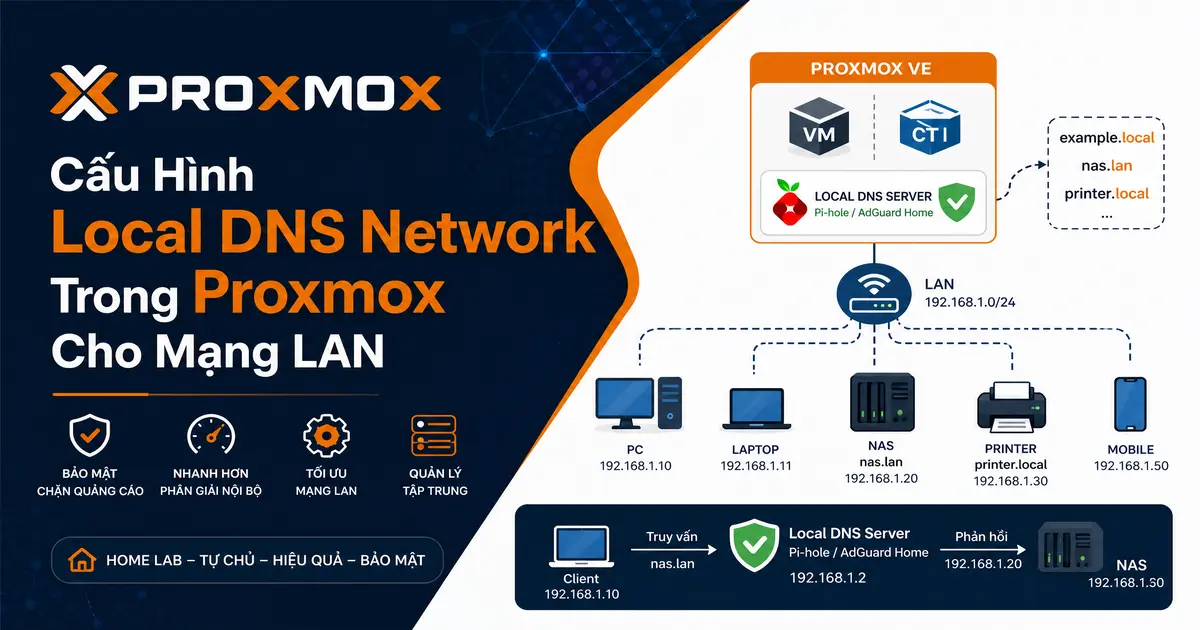
Trong môi trường mạng nội bộ (LAN) với nhiều máy ảo Proxmox, việc cấu hình Local DNS là yếu tố quan trọng giúp các VM/CT container có thể giao tiếp với nhau qua tên miền thay vì địa chỉ IP. Bài viết này sẽ hướng dẫn chi tiết cách thiết lập Local DNS Network server sử dụng Dnsmasq hoặc Bind9 trong Proxmox VE, phù hợp cho home lab, văn phòng nhỏ hoặc doanh nghiệp vừa và nhỏ.
Tại sao cần Local DNS trong Proxmox?
Khi triển khai nhiều máy ảo trong Proxmox, mỗi VM thường có địa chỉ IP tĩnh. Nếu không có Local DNS Network, bạn phải nhớ tất cả các địa chỉ IP – điều này rất bất tiện và dễ gây nhầm lẫn. Local DNS giúp:
- Truy cập các máy ảo qua tên dễ nhớ (ví dụ: nginx.vnhte.lan, mysql.vnhte.lan)
- Dễ dàng thay đổi IP của các máy ảo mà không cần cập nhật cấu hình trên các máy khác
- Tăng tốc độ phân giải Local DNS Network nội bộ, giảm độ trễ network
- Hoạt động độc lập với DNS provider bên ngoài (không phụ thuộc internet)
- Hỗ trợ DHCP tích hợp để cấp IP tự động cho các thiết bị mới
Chuẩn bị môi trường
Thông tin mạng mẫu
| Thông số | Giá trị |
|---|---|
| Network Range | 192.168.1.0/24 |
| Gateway | 192.168.1.1 |
| Local DNS Network server (Proxmox) | 192.168.1.10 |
| Tên miền nội bộ | vnhte.lan |
| Dải DHCP | 192.168.1.100 – 192.168.1.200 |
Yêu cầu
- Proxmox VE 7.x hoặc 8.x đã cài đặt
- Quyền truy cập root hoặc sudo
- Một VM/CT chạy Debian/Ubuntu để cài Local DNS Network server
- Card mạng bridge (vmbr0) đã được cấu hình
Phương pháp 1: Sử dụng Dnsmasq (Đơn giản)
Dnsmasq là Local DNS Network forwarder nhẹ, dễ cài đặt và cấu hình, phù hợp cho mạng nhỏ. Kết hợp cả DNS và DHCP trong một package duy nhất.
Bước 1: Cài đặt Dnsmasq
Tạo một LXC container hoặc VM mới chạy Debian/Ubuntu, sau đó cài đặt Dnsmasq:
apt update && apt install -y dnsmasqBước 2: Cấu hình Dnsmasq
Chỉnh sửa file cấu hình chính:
nano /etc/dnsmasq.confThêm hoặc chỉnh sửa các dòng sau:
# Interface - chỉ listen trên LAN interface
interface=vmbr0

# Dia chi IP tinh cua Local DNS Network server
listen-address=192.168.1.10

# Tên miền nội bộ
domain=vnhte.lan
local=/vnhte.lan/

# Dải IP cấp qua DHCP (neu can)
dhcp-range=192.168.1.100,192.168.1.200,24h

# Cấu hình DHCP tĩnh theo MAC
dhcp-host=00:11:22:33:44:55,192.168.1.50,nginx-vm

# DNS upstream - forward các query ra internet
server=8.8.8.8
server=8.8.4.4

# Không đọc /etc/resolv.conf
no-resolv

# Cache DNS
cache-size=1000
Bước 3: Thêm DNS record tĩnh
Thêm các máy ảo vào file host:
nano /etc/hostsThêm nội dung:
192.168.1.11  nginx.vnhte.lan  nginx
192.168.1.12  mysql.vnhte.lan  mysql
192.168.1.13  redis.vnhte.lan  redis
192.168.1.14  prometheus.vnhte.lan  prometheus
192.168.1.15  grafana.vnhte.lan  grafana
Bước 4: Khởi động lại Dnsmasq
systemctl restart dnsmasq
systemctl enable dnsmasq
Bước 5: Kiểm tra
# Test phân giải nội bộ
nslookup nginx.vnhte.lan localhost

# Test từ Proxmox host
dig nginx.vnhte.lan @192.168.1.10
Phương pháp 2: Sử dụng Bind9 (Mạnh mẽ hơn)
Bind9 (named) là Local DNS Network server enterprise-grade, phù hợp cho mạng lớn với nhiều zone và record. Cung cấp đầy đủ tính năng DNS bao gồm forward zone, reverse zone, DNSSEC.
Bước 1: Cài đặt Bind9
apt update && apt install -y bind9 bind9utils bind9-docBước 2: Cấu hình named.conf.options
nano /etc/bind/named.conf.optionsoptions {
directory "/var/cache/bind";
// Cho phép truy vấn từ mạng LAN
allow-query { 192.168.1.0/24; localhost; };
// Forwarders - gửi request không biết đến Google DNS
forwarders {
8.8.8.8;
8.8.4.4;
};
// Không cho recursion từ bên ngoài
recursion yes;
// Log
logging {
channel default_log {
file "/var/log/named/default.log" versions 3 size 5m;
severity info;
print-time yes;
print-severity yes;
print-category yes;
};
category default { default_log; };
};
};Bước 3: Tạo Forward Zone
nano /etc/bind/named.conf.local// Forward zone cho vnhte.lan
zone "vnhte.lan" {
type master;
file "/etc/bind/zones/db.vnhte.lan";
allow-transfer { none; };
};
// Reverse zone cho 192.168.1.0/24
zone "1.168.192.in-addr.arpa" {
type master;
file "/etc/bind/zones/db.192.168.1";
allow-transfer { none; };
};Bước 4: Tạo Zone file (Forward)
mkdir -p /etc/bind/zones

nano /etc/bind/zones/db.vnhte.lan
$TTL 86400
@ IN SOA ns.vnhte.lan. admin.vnhte.lan. (
2026060201 ; Serial (YYYYMMDDNN)
3600 ; Refresh
1800 ; Retry
604800 ; Expire
86400 ) ; Minimum TTL
; Name servers
@ IN NS ns.vnhte.lan.
ns IN A 192.168.1.10
; Hosts
nginx IN A 192.168.1.11
mysql IN A 192.168.1.12
redis IN A 192.168.1.13
prometheus IN A 192.168.1.14
grafana IN A 192.168.1.15
proxmox IN A 192.168.1.2
; CNAMEs
monitor IN CNAME prometheus
dash IN CNAME grafanaBước 5: Tạo Reverse Zone file
nano /etc/bind/zones/db.192.168.1$TTL 86400
@ IN SOA ns.vnhte.lan. admin.vnhte.lan. (
2026060201 ; Serial
3600 ; Refresh
1800 ; Retry
604800 ; Expire
86400 ) ; Minimum TTL
; Name servers
@ IN NS ns.vnhte.lan.
; PTR records
10 IN PTR ns.vnhte.lan.
11 IN PTR nginx.vnhte.lan.
12 IN PTR mysql.vnhte.lan.
13 IN PTR redis.vnhte.lan.
14 IN PTR prometheus.vnhte.lan.
15 IN PTR grafana.vnhte.lan.
2 IN PTR proxmox.vnhte.lan.Bước 6: Kiểm tra và khởi động Bind9
# Kiem tra cau hinh
named-checkconf

# Check zone files
named-checkzone vnhte.lan /etc/bind/zones/db.vnhte.lan
named-checkzone 1.168.192.in-addr.arpa /etc/bind/zones/db.192.168.1

# Khoi dong lai
systemctl restart named
systemctl enable named
Cấu hình Proxmox Host sử dụng Local DNS
Phương pháp 1: Chỉnh sửa /etc/resolv.conf
nano /etc/resolv.confnameserver 192.168.1.10
nameserver 8.8.8.8
search vnhte.lanPhương pháp 2: Systemd-resolved (Proxmox 8.x)
# Tao override
mkdir -p /etc/systemd/resolved.conf.d
nano /etc/systemd/resolved.conf.d/dns.conf
[Resolve]
DNS=192.168.1.10
Domains=vnhte.lan
DNSStubListener=nosystemctl restart systemd-resolvedPhương pháp 3: Cấu hình DHCP Client
nano /etc/network/interfacesThêm dns-nameservers vào cấu hình bridge:
auto vmbr0
iface vmbr0 inet static
    address 192.168.1.2/24
    gateway 192.168.1.1
    bridge-ports enp0s3
    bridge-stp off
    bridge-fd 0
    dns-nameservers 192.168.1.10 8.8.8.8
    dns-search vnhte.lan
Cấu hình DNS trên các VM container
Ubuntu/Debian
nano /etc/netplan/01-netcfg.yamlnetwork:
version: 2
ethernets:
ens18:
addresses:
- 192.168.1.11/24
gateway4: 192.168.1.1
nameservers:
addresses:
- 192.168.1.10
- 8.8.8.8
search:
- vnhte.lannetplan applyCentOS/RHEL
nano /etc/sysconfig/network-scripts/ifcfg-ens18DEVICE=ens18
BOOTPROTO=static
IPADDR=192.168.1.11
NETMASK=255.255.255.0
GATEWAY=192.168.1.1
DNS1=192.168.1.10
DNS2=8.8.8.8
DOMAIN=vnhte.lan
ONBOOT=yessystemctl restart networkCấu hình Router/AP sử dụng Local DNS
Để tất cả thiết bị trong mạng LAN (điện thoại, laptop, smart TV) đều có thể sử dụng Local DNS Network, bạn cần cấu hình DNS trên router:
- Đăng nhập vào router (thường là 192.168.1.1)
- Tìm mục DHCP Settings hoặc LAN Settings
- Đặt Primary DNS = 192.168.1.10 (Local DNS Network server của bạn)
- Đặt Secondary DNS = 8.8.8.8 (dự phòng)
- Disable Router DNS relay để client nhận trực tiếp Local DNS Network server
Kiểm tra hoạt động
Từ Proxmox Host
# Test Local DNS Network resolution
dig nginx.vnhte.lan

# Test reverse DNS
dig -x 192.168.1.11

# Test with nslookup
nslookup nginx.vnhte.lan 192.168.1.10
Từ VM
# Ping thử bằng tên
ping -c 3 nginx.vnhte.lan

# Kiem tra Local DNS Network server dang dung
systemd-resolve --status
Xử lý sự cố thường gặp
| Lỗi | Nguyên nhân | Giải pháp |
|---|---|---|
| DNS không phân giải được | Firewall chặn port 53 | Kiểm tra và mở port 53 UDP/TCP |
| Zone file chưa được load | Zone file chưa được load | Kiểm tra named-checkzone và restart service |
| Servfail response | Forwarders không hoạt động | Kiểm tra kết nối internet và forwarders |
| Timeout khi query | Local DNS Network server khong reachable | Kiểm tra IP và interface binding |
Các lệnh hữu ích để debug
# Kiem tra Local DNS Network server co dang listen khong
ss -tulpn | grep :53

# Kiểm tra log
journalctl -u named -f
tail -f /var/log/syslog | grep dnsmasq

# Test truy vấn trực tiếp đến upstream
dig @8.8.8.8 google.com
Phân Tích Chuyên Sâu Về Local DNS Network Trong Proxmox
Hệ thống Local DNS Network không chỉ đơn thuần là công cụ phân giải tên miền thành địa chỉ IP, mà nó còn đóng vai trò như một hệ thống danh bạ (directory service) trung tâm cho toàn bộ hạ tầng mạng LAN của bạn. Khi số lượng máy ảo (VM) và Linux Containers (LXC/Podman) trên cụm máy chủ ảo hóa tăng lên, việc quản lý IP thủ công thông qua file /etc/hosts trên từng máy trạm sẽ trở thành một cơn ác mộng quản trị hệ thống.
Tối ưu hóa quy trình DevOps và CI/CD
Một hệ thống Local DNS Network được cấu hình chuẩn xác là tiền đề bắt buộc để triển khai các 파i-p-line tự động hóa CI/CD (Continuous Integration / Continuous Deployment). Các công cụ như Jenkins, GitLab CI, Ansible hay Terraform luôn yêu cầu giao tiếp với các máy chủ đích thông qua tên miền (FQDN – Fully Qualified Domain Name) thay vì địa chỉ IP tĩnh. Việc này đảm bảo rằng các kịch bản tự động hóa (playbooks/scripts) có thể tái sử dụng trên nhiều môi trường khác nhau (như Staging, Testing, Production) mà không cần phải sửa đổi mã nguồn hay cấu hình phần cứng.
Bảo mật mạng và kiểm soát truy cập nội bộ
Bên cạnh yếu tố tiện lợi, Local DNS Network còn gia tăng đáng kể tính bảo mật cho hạ tầng mạng LAN. Thay vì phải mở port và thiết lập các quy tắc tường lửa (firewall rules) phức tạp dựa trên địa chỉ IP, quản trị viên có thể kết hợp Local DNS Network với các công cụ Reverse Proxy (như Nginx, HAProxy) để kiểm soát luồng truy cập nội bộ. Bằng cách chặn hoàn toàn các truy vấn Local DNS Network từ bên ngoài mạng LAN (thông qua cấu hình allow-query trong Bind9), hệ thống của bạn sẽ miễn nhiễm hoàn toàn với các cuộc tấn công DNS Spoofing hay DNS Cache Poisoning từ internet.
Tính khả dụng cao (High Availability) cho Local DNS Network server
Vì Local DNS Network đóng vai trò là “xương sống” của toàn bộ mạng LAN, nếu máy chủ Local DNS Network gặp sự cố, toàn bộ các dịch vụ nội bộ sẽ bị gián đoạn kết nối. Do đó, trong môi trường doanh nghiệp (Production), bạn không nên chỉ triển khai một máy chủ Local DNS Network duy nhất. Giải pháp tối ưu là thiết lập một cụm Master-Slave DNS (đối với Bind9) hoặc cấu hình nhiều máy chủ Dnsmasq chạy song song. Khi cấu hình DHCP trên Router, bạn sẽ cấp phát cả hai địa chỉ IP của Primary DNS và Secondary DNS cho các thiết bị client. Nếu máy chủ Primary bị sập, các thiết bị sẽ tự động chuyển hướng truy vấn sang máy chủ Secondary mà không gây ra bất kỳ thời gian chết (downtime) nào cho hệ thống mạng.
Kết luận
Việc cấu hình Local DNS trong Proxmox cho mạng LAN giúp quản lý hệ thống dễ dàng hơn, đặc biệt khi số lượng máy ảo tăng lên. Với Dnsmasq, bạn có giải pháp nhanh chóng và đơn giản. Còn Bind9 phù hợp khi cần mở rộng với nhiều zone và tính năng nâng cao.
Hãy bắt đầu với Dnsmasq nếu bạn mới tiếp cận, sau đó chuyển sang Bind9 khi nhu cầu tăng lên. Điều quan trọng nhất là đảm bảo Local DNS Network server luôn available và có backup DNS fallback.
Câu hỏi thường gặp (FAQ)
Có thể chạy DNS trực tiếp trên Proxmox host không?
Có thể, nhưng không khuyến khích vì có thể ảnh hưởng đến các service khác của Proxmox. Tốt nhất nên tạo một VM/CT riêng để chạy Local DNS Network server.
Local DNS có ảnh hưởng đến tốc độ internet không?
Ngược lại, hệ thống Local DNS Network thường tăng tốc độ vì cache lại các query DNS, giảm độ trễ cho các truy vấn nội bộ và các site thường xuyên truy cập.
Làm sao để thêm máy ảo mới vào DNS?
Với Dnsmasq: Thêm dòng vào /etc/hosts và restart dnsmasq. Với Bind9: Thêm record A vào zone file, tăng serial number và restart named.
Có cần thiết lập Reverse DNS không?
Reverse DNS (PTR record) cần thiết cho một số dịch vụ như SMTP, LDAP và các ứng dụng monitoring. Nên cấu hình để tránh lỗi khi sử dụng các dịch vụ này.
Làm sao để các thiết bị di động sử dụng Local DNS Network?
Thiết bị di động nhận DNS qua DHCP từ router. Chỉ cần cấu hình DNS trên router là các thiết bị sẽ tự động sử dụng Local DNS Network server của bạn.







![So Sánh Webhook và API Chi Tiết: Webhook Là Gì? [2026]](https://vnhte.com/wp-content/uploads/2026/06/webhook_vs_api_banner_final-660x347.webp "So Sánh Webhook và API Chi Tiết: Webhook Là Gì? [2026] 13")
![Theo Dõi Thay Đổi File Trên Linux Với inotifywait [2026]](https://vnhte.com/wp-content/uploads/2026/06/Theo-Doi-Thay-Doi-File-Tren-Linux-Real-Time-Voi-inotifywait-660x347.webp "Theo Dõi Thay Đổi File Trên Linux Với inotifywait [2026] 14")