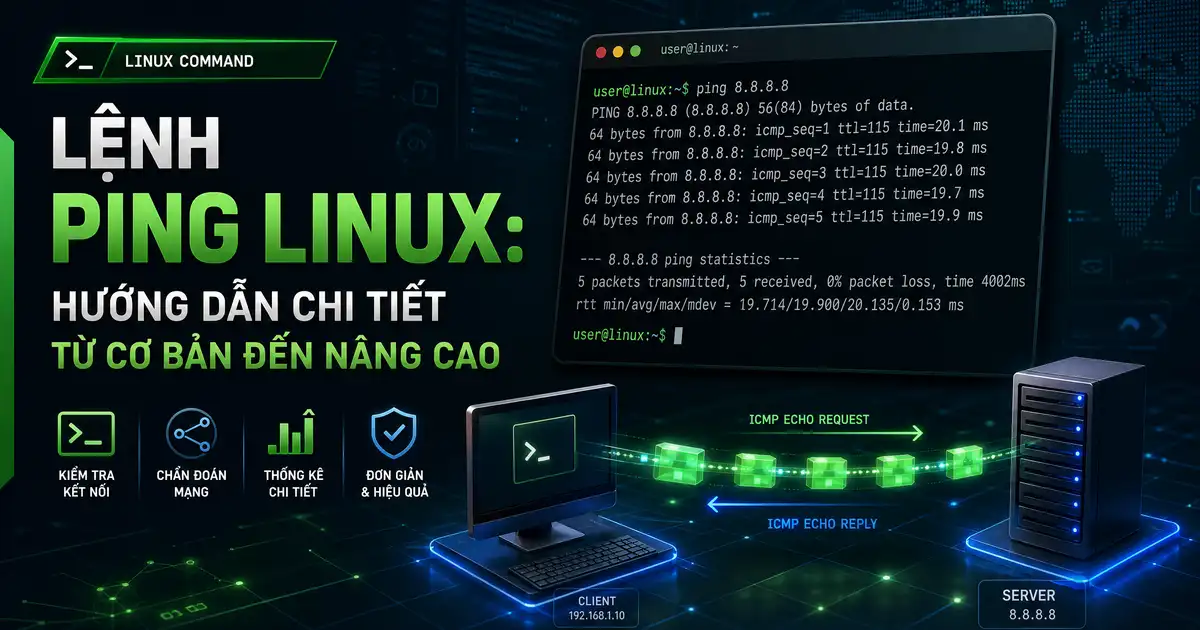
Bất kỳ kỹ sư hệ thống hay lập trình viên backend nào khi bước chân vào thế giới quản trị máy chủ đều sẽ làm quen với một câu lệnh đầu tiên trong phản xạ gỡ lỗi mạng: lệnh ping Linux. Khi một trang web không thể truy cập, cơ sở dữ liệu từ chối kết nối hoặc cụm máy chủ mất liên lạc, việc gõ một dòng lệnh kiểm tra đơn giản là cách nhanh nhất để xác định xem sự cố nằm ở đường truyền vật lý hay ở tầng ứng dụng.
Thực tế thì, việc sử dụng lệnh ping Linux không chỉ dừng lại ở việc gõ ping google.com rồi nhìn dòng chữ phản hồi chạy vô tận trên màn hình. Tiện ích dòng lệnh tưởng chừng cơ bản này lại là một công cụ chẩn đoán mạng vô cùng mạnh mẽ, cho phép bạn đo lường độ trễ mạng (latency), phân tích tỷ lệ rớt gói tin (packet loss), dò tìm kích thước khung truyền tối đa (MTU) và kiểm tra khả năng định tuyến của từng giao diện mạng (network interface).
Trong cẩm nang kỹ thuật thực chiến này, mình sẽ cùng bạn giải phẫu toàn bộ cơ chế của lệnh ping Linux, đi từ bản chất giao thức ICMP, cách giải mã từng trường dữ liệu trong kết quả trả về, cho đến 10 tùy chọn tham số nâng cao và các giải pháp thay thế thông minh khi tường lửa máy chủ đích cố tình chặn gói tin thăm dò.
Bản chất kỹ thuật: Lệnh ping Linux là gì và cơ chế gói tin ICMP
Để sử dụng hiệu quả, chúng ta cần hiểu rõ lệnh ping Linux là gì. Về bản chất kỹ thuật, tiện ích này được viết bởi Mike Muuss vào năm 1983 dựa trên nguyên lý hoạt động của sóng âm định vị dưới biển (Sonar), bạn có thể đọc thêm tại bách khoa toàn thư Wikipedia về tiện ích Ping. Mục đích chính của nó là kiểm tra khả năng tiếp cận (Reachability) của một máy chủ trên mạng IP.
Khác với các ứng dụng web thông thường hoạt động trên tầng giao vận TCP hoặc UDP, lệnh ping Linux hoạt động ở tầng mạng (Network Layer – Tầng 3 trong mô hình OSI) thông qua giao thức ICMP (Internet Control Message Protocol), được định nghĩa trong tài liệu đặc tả chuẩn giao thức ICMP RFC 792. Cơ chế hoạt động của ping Linux tuân theo một chu trình khép kín cực kỳ tinh gọn:
- Khởi tạo gói tin Echo Request: Khi bạn thực thi lệnh ping, nhân hệ điều hành Linux sẽ đóng gói một thông điệp ICMP Type 8 (Echo Request) chứa mã định danh, số thứ tự gói tin và tải trọng dữ liệu mẫu.
- Truyền tải qua mạng IP: Gói tin được gắn tiêu đề IP Header chứa địa chỉ nguồn, địa chỉ đích và giá trị thời gian sống (TTL – Time to Live) rồi gửi ra ngoài giao diện mạng.
- Xử lý tại máy chủ đích: Máy chủ nhận được gói tin sẽ kiểm tra tính toàn vẹn và lập tức phản hồi lại bằng một thông điệp ICMP Type 0 (Echo Reply) tương ứng.
- Đo lường thời gian khứ hồi (RTT): Máy gửi nhận lại gói phản hồi, đối chiếu số thứ tự và tính toán khoảng thời gian Round-Trip Time (RTT) tính bằng mili-giây.
Cú pháp và cách đọc hiểu toàn bộ thông số kết quả lệnh ping Linux
Cú pháp cơ bản nhất của tiện ích ping command Linux rất trực quan, bạn chỉ cần chỉ định địa chỉ IP hoặc tên miền mục tiêu cần kiểm tra:
ping vnhte.comKhi lệnh thực thi, một chuỗi phản hồi liên tục sẽ xuất hiện trên màn hình console của bạn:
64 bytes from 104.21.55.2 (104.21.55.2): icmp_seq=1 ttl=57 time=14.2 ms
64 bytes from 104.21.55.2 (104.21.55.2): icmp_seq=2 ttl=57 time=13.8 ms
64 bytes from 104.21.55.2 (104.21.55.2): icmp_seq=3 ttl=57 time=14.5 ms

--- vnhte.com ping statistics ---
3 packets transmitted, 3 received, 0% packet loss, time 2003ms
rtt min/avg/max/mdev = 13.812/14.178/14.520/0.291 ms
Để làm chủ lệnh ping Linux, bạn bắt buộc phải hiểu rõ ý nghĩa của từng trường thông tin trong kết quả trên:
- 64 bytes: Kích thước tải trọng dữ liệu của gói tin ICMP (thường là 56 bytes dữ liệu cộng với 8 bytes tiêu đề ICMP Header).
- icmp_seq: Số thứ tự tuần tự của gói tin, giúp bạn nhận biết gói tin nào đã đến đích và gói tin nào bị rớt mạng giữa đường khi dùng ping Linux.
- ttl (Time to Live): Số bước nhảy (Hop) tối đa mà gói tin có thể đi qua trước khi bị hủy bỏ. Mỗi khi đi qua một Router, chỉ số này sẽ giảm đi 1. Thông số này còn giúp bạn đoán biết hệ điều hành của máy chủ đích (Linux thường khởi đầu bằng TTL=64, Windows thường là 128, thiết bị mạng Cisco là 255).
- time: Thời gian khứ hồi (RTT) để gói tin đi từ máy bạn đến máy đích và quay trở về. Con số này càng thấp và càng ổn định thì chất lượng mạng càng cao.
- mdev (Mean Deviation): Độ lệch chuẩn trung bình của các gói tin. Nếu chỉ số mdev cao, mạng của bạn đang bị hiện tượng giật lắc (Jitter), rất bất lợi cho các ứng dụng gọi thoại hoặc luồng dữ liệu thời gian thực.
10 tùy chọn tham số thực chiến quan trọng nhất của lệnh ping Linux
Sức mạnh thực sự của lệnh ping Linux nằm ở hệ thống tùy chọn tham số phong phú. Dưới đây là 10 cờ tham số mà bất kỳ quản trị viên nào cũng phải ghi nhớ khi làm việc với tiện ích ping command Linux, bạn có thể tham khảo thêm tại tài liệu hướng dẫn Linux man page cho lệnh ping:
1. Giới hạn số lượng gói tin gửi đi (-c)
Mặc định trên hệ điều hành Linux, lệnh ping Linux sẽ chạy vô tận cho đến khi bạn nhấn tổ hợp phím Ctrl + C. Để chỉ định máy tính chỉ gửi một số lượng gói tin xác định rồi tự động dừng lại, bạn sử dụng cờ -c:
# Gui dung 5 goi tin roi tu dong ngat lenh
ping -c 5 8.8.8.8
2. Thay đổi khoảng thời gian giữa các lần gửi gói tin (-i)
Khoảng thời gian mặc định giữa hai gói tin là 1 giây. Khi cần kiểm tra kết nối mạng Linux liên tục để phát hiện chập chờn hoặc giãn cách thời gian để đỡ tốn băng thông, bạn dùng tham số -i:
# Gui goi tin moi 3 giay mot lan
ping -i 3 1.1.1.1

# Gui sieu nhanh 0.2 giay mot lan (yeu cau quyen root)
sudo ping -i 0.2 1.1.1.1
3. Thay đổi kích thước gói tin (-s)
Mặc định gói dữ liệu là 56 bytes. Bạn có thể tăng kích thước gói tin trong lệnh ping Linux để kiểm tra xem đường truyền có bị nghẽn hay rớt gói khi truyền tải tệp tin dung lượng lớn hay không:
# Gui goi tin voi tai trong du lieu 1024 bytes (tong cong 1052 bytes voi header)
ping -s 1024 192.168.1.1
4. Giới hạn thời gian chạy toàn bộ lệnh (-w)
Trong các đoạn mã tự động hóa, bạn thường muốn lệnh ping Linux kết thúc sau một khoảng thời gian nhất định bất kể đã gửi được bao nhiêu gói tin. Cờ -w (deadline) sẽ giải quyết yêu cầu này:
# Dung toan bo tien trinh ping sau dung 10 giay
ping -w 10 8.8.8.8
5. Chỉ định cổng mạng giao diện phát gói tin (-I)
Trên các máy chủ Linux có nhiều card mạng vật lý hoặc chạy mạng ảo, tham khảo thêm hướng dẫn cấu hình Network Proxmox với Bridge và VLAN, bạn có thể ép lệnh ping Linux phải gửi gói tin qua một card mạng hoặc địa chỉ IP nguồn cụ thể:
# Gui goi tin bat buoc qua card mang eth1
ping -I eth1 192.168.10.1

# Gui goi tin voi dia chi IP nguon chi dinh
ping -I 10.0.0.15 10.0.0.1
6. Tắt tính năng phân giải ngược tên miền (-n)
Khi kiểm tra một danh sách địa chỉ IP, việc máy chủ cố gắng phân giải DNS ngược (Reverse DNS) có thể khiến lệnh bị đơ vài giây nếu máy chủ DNS bị chậm. Thêm cờ -n sẽ giúp lệnh ping Linux phản hồi ngay lập tức:
# Chi hien thi dia chi IP so ma khong phan giai ten mien
ping -n 8.8.8.8
7. Chế độ kiểm tra âm thầm chỉ lấy tổng kết (-q)
Nếu bạn chỉ quan tâm đến tỷ lệ rớt gói tin và thời gian phản hồi trung bình mà không muốn màn hình bị tràn ngập thông tin từng gói, hãy kết hợp -q và -c trong lệnh ping Linux:
# Chay am tham va chi in ra bang tong ket thong ke
ping -c 10 -q 1.1.1.1
8. Kiểm tra ngập lụt gói tin Flood Ping (-f)
Đây là tùy chọn cực mạnh của lệnh ping Linux chỉ dành cho tài khoản root. Chế độ Flood Ping sẽ gửi các gói tin liên tục với tốc độ tối đa của card mạng và in dấu chấm (.) mỗi khi gửi, in dấu xóa (backspace) mỗi khi nhận phản hồi. Đây là cách kiểm tra độ bền đường truyền cực nhanh:
# Gui hang ngan goi tin tuc thi de kiem tra tinh trang rot mang nang
sudo ping -f -c 1000 192.168.1.1
9. Gán nhãn thời gian cho từng dòng phản hồi (-D)
Khi theo dõi đường truyền mạng trong thời gian dài để đối chiếu với nhật ký lỗi hệ thống, cờ -D sẽ in mốc thời gian Unix timestamp trước mỗi dòng kết quả của lệnh ping Linux:
# In mien thoi gian Unix truoc moi dong phan hoi
ping -D 8.8.8.8
10. Bật tín hiệu chuông âm thanh khi có phản hồi (-a)
Khi bạn đang sửa chữa dây mạng hoặc chờ một máy chủ Linux khởi động lại xong từ phòng máy, tùy chọn -a của lệnh ping Linux sẽ phát tiếng bíp qua loa máy tính mỗi khi nhận được gói tin phản hồi đầu tiên:
# Phat am thanh tieng bip khi may chu bat dau phan hoi
ping -a 192.168.1.50
Kỹ thuật dò tìm Path MTU và kiểm tra phân mảnh gói tin mạng
Một trong những ứng dụng cao cấp nhất của lệnh ping Linux trong xử lý sự cố mạng doanh nghiệp là phát hiện hiện tượng kẹp kích thước gói tin (MTU Mismatch). Kích thước khung truyền tối đa tiêu chuẩn của mạng Ethernet là 1500 bytes. Nếu gói tin vượt quá kích thước này, các Router mạng trung gian phải bẻ nhỏ gói tin (Fragmentation), làm gia tăng độ trễ và tải CPU của thiết bị mạng, bạn có thể tham khảo thêm cấu hình Switch Port Modes cho Network Engineer.
Bằng cách sử dụng cờ -M do (Don’t Fragment – Cấm phân mảnh) trong lệnh ping Linux, bạn có thể phát hiện chính xác kích thước gói tin tối đa mà đường truyền hỗ trợ:
# Kiem tra goi tin 1472 bytes du lieu + 28 bytes header (tong 1500 bytes)
ping -M do -s 1472 -c 3 vnhte.com
Nếu bạn nhận được thông báo lỗi Frag needed and DF set, điều đó chứng minh rằng trên lộ trình mạng đang có đường hầm VPN hoặc kết nối PPPoE giới hạn MTU nhỏ hơn 1500. Lúc này, bạn chỉ cần giảm dần thông số -s trên lệnh ping Linux cho đến khi lệnh thành công để tìm ra chỉ số MTU lý tưởng nhất.
So sánh đối đầu giữa lệnh ping Linux với fping, traceroute và mtr
Mặc dù lệnh ping Linux rất xuất sắc, nhưng trong kho vũ khí của kỹ sư mạng vẫn còn nhiều công cụ bổ trợ chuyên sâu. Dưới đây là bảng so sánh trực diện giữa lệnh ping và các giải pháp chẩn đoán mạng phổ biến:
| Tiêu chí so sánh | Lệnh ping Linux chuẩn | fping (Mở rộng) | Traceroute | MTR (My Traceroute) |
|---|---|---|---|---|
| Mục đích chính | Kiểm tra một mục tiêu duy nhất | Quét ping hàng loạt dải IP mạng | Lần theo từng Router trên đường đi | Kết hợp ping và traceroute liên tục |
| Tốc độ quét | Tuần tự từng gói tin một | Song song bất đồng bộ cực nhanh | Chậm, phụ thuộc vào số hop | Thời gian thực liên tục |
| Cài đặt sẵn có | Mặc định trên mọi bản phân phối | Cần cài đặt thêm qua apt/yum | Mặc định hoặc cần cài thêm | Cần cài đặt thêm qua apt/yum |
| Giao diện hiển thị | Dòng lệnh thuần túy | Dòng lệnh thuần túy | Dòng lệnh thuần túy | Giao diện tương tác ncurses đẹp |
| Khả năng script | Rất tốt cho kịch bản đơn lẻ | Xuất sắc cho quét cả dải subnet | Trung bình | Khá phức tạp để parse |
Bạn có thể nghiên cứu thêm công cụ fping tại hướng dẫn công cụ mở rộng fping trên Linux hoặc xem hướng dẫn sử dụng lệnh Traceroute toàn tập cho DevOps để phối hợp mượt mà các công cụ kiểm tra mạng khi lệnh ping Linux chưa đủ đáp ứng nhu cầu.
Cách kiểm tra kết nối mạng khi máy chủ đích chặn giao thức ICMP
Trong thực tế an ninh mạng, rất nhiều quản trị viên hệ thống cấu hình tường lửa iptables hoặc dịch vụ Cloudflare để từ chối toàn bộ gói tin ICMP Request nhằm ẩn máy chủ khỏi các đợt rà quét tự động. Khi đó, lệnh ping Linux sẽ luôn báo lỗi 100% packet loss dù website vẫn hoạt động bình thường trên trình duyệt.
Để kiểm tra kết nối mạng Linux tới các máy chủ chặn ICMP, bạn hãy sử dụng các công cụ thăm dò tầng giao vận (Transport Layer) như nc (netcat), curl hoặc hping3:
# Kiem tra ket noi den cong web HTTPS 443 bang Netcat
nc -zv vnhte.com 443

# Kiem tra toc do phan hoi HTTP va do tre bang cURL
curl -o /dev/null -s -w "HTTP: %{http_code} | Time: %{time_total}s\n" https://vnhte.com
Những tiện ích này giúp bạn xác nhận tính sẵn sàng của dịch vụ một cách chính xác ngay cả khi lệnh ping Linux bị tường lửa chặn đứng hoàn toàn.
Tự động hóa kiểm tra kết nối mạng Linux bằng Bash Scripting
Một trong những ứng dụng phổ biến nhất của lệnh ping Linux trong môi trường vận hành tự động là viết kịch bản giám sát máy chủ. Đoạn mã Bash Script dưới đây sử dụng lệnh ping để kiểm tra trạng thái gateway mạng nội bộ và gửi cảnh báo khi phát hiện sự cố:
#!/usr/bin/env bash

TARGET_HOST="192.168.1.1"
PACKET_COUNT=3

# Thuc thi lenh ping che do am tham
if ping -c "$PACKET_COUNT" -q "$TARGET_HOST" > /dev/null 2>&1; then
    echo "[OK] Ket noi mang den $TARGET_HOST hoat dong hoan hao."
    exit 0
else
    echo "[CANH BAO] Mat ket noi mang den $TARGET_HOST! Dang kich hoat luong du phong..."
    # Ban co the goi Webhook hoac gui tin nhan Telegram tai day
    exit 1
fi
Bạn có thể kết hợp việc giám sát tự động này với công cụ giám sát hệ thống Linux với Bottom để theo dõi toàn diện cả tài nguyên phần cứng lẫn trạng thái đường truyền mạng của máy chủ.
5 sai lầm phổ biến khi chẩn đoán mạng bằng lệnh ping
Dù là một công cụ quen thuộc, rất nhiều lập trình viên vẫn mắc phải những ngộ nhận tai hại khi sử dụng lệnh ping Linux để đánh giá hệ thống:
- Đồng nhất ping thất bại với việc máy chủ bị sập: Máy chủ hoàn toàn có thể đang phục vụ hàng triệu người dùng bình thường nhưng tường lửa chặn ICMP. Đừng vội kết luận máy chủ chết chỉ vì lệnh ping Linux không phản hồi.
- Đồng nhất ping thành công với việc ứng dụng hoạt động tốt: Gói tin ICMP được xử lý trực tiếp bởi nhân Linux Kernel. Kể cả khi web server Nginx bị treo cứng hoặc database sập, lệnh ping vẫn trả về mã phản hồi bình thường.
- Bỏ qua chỉ số độ lệch chuẩn mdev: Chỉ nhìn vào thời gian ping trung bình mà không để ý mdev sẽ khiến bạn bỏ sót hiện tượng giật cục mạng nghiêm trọng đang âm thầm diễn ra.
- Lạm dụng cờ Flood Ping (-f) trên mạng công cộng: Gửi hàng ngàn gói tin trong tích tắc ra ngoài internet có thể bị các nhà cung cấp dịch vụ mạng (ISP) coi là hành vi tấn công từ chối dịch vụ (DDoS) và khóa địa chỉ IP của bạn.
- Quên kiểm tra phân giải tên miền DNS trước: Đôi khi lệnh ping Linux báo lỗi cannot resolve host không phải do mất mạng, mà đơn giản là do máy chủ DNS tại tệp tin /etc/resolv.conf đang gặp sự cố.
Các câu hỏi thường gặp về lệnh ping Linux
Dưới đây là phần giải đáp những thắc mắc thực tế nhất mà các bạn đọc thường đặt ra khi thao tác với lệnh ping Linux:
Tại sao lệnh ping trên Linux chạy liên tục mà không tự dừng như trên Windows?
Đây là triết lý thiết kế truyền thống của các hệ điều hành họ Unix. Lệnh ping Linux được thiết kế để theo dõi đường truyền mạng liên tục trong thời gian dài. Nếu muốn dừng lại như Windows (mặc định 4 gói tin), bạn chỉ cần bổ sung tham số -c 4 vào câu lệnh.
Chỉ số thời gian phản hồi (latency) ping bao nhiêu là đạt chuẩn?
Trong mạng nội bộ LAN, thời gian phản hồi lý tưởng phải dưới 1 ms. Đối với các kết nối internet trong nước (Việt Nam), độ trễ từ 5 ms đến 25 ms là rất tốt. Đối với các đường truyền quốc tế đi Singapore hay Hong Kong, chỉ số chấp nhận được là từ 30 ms đến 60 ms. Nếu con số vượt quá 150 ms, trải nghiệm ứng dụng sẽ bị ảnh hưởng rõ rệt khi dùng ping Linux.
Lệnh ping6 khác gì so với lệnh ping thông thường?
Trước đây, lệnh ping6 được dùng riêng để kiểm tra địa chỉ IPv6. Tuy nhiên, trên hầu hết các bản phân phối Linux hiện đại ngày nay, lệnh ping Linux đã được tích hợp làm một và tự động nhận diện cả địa chỉ IPv4 lẫn IPv6, hoặc bạn có thể chỉ định rõ bằng cờ -4 hoặc -6.
Góc nhìn đúc kết từ Cypher
Trải qua hơn bốn thập kỷ phát triển của mạng máy tính, lệnh ping Linux vẫn giữ vững vị thế là con dao pha Thụy Sĩ không thể thay thế trong túi đồ nghề của bất kỳ kỹ sư công nghệ nào.
Một kỹ sư hệ thống giỏi không phải là người biết sử dụng những công cụ phức tạp nhất, mà là người có thể chẩn đoán chính xác căn bệnh của hạ tầng mạng chỉ bằng một câu lệnh cơ bản nhất.
Hy vọng bài chia sẻ chi tiết về lệnh ping Linux này đã giúp bạn hiểu sâu sắc hơn về các cơ chế ngầm và tự tin sử dụng thành thạo các tùy chọn nâng cao khi gỡ lỗi mạng. Nếu bạn có bất kỳ thủ thuật hay tình huống thú vị nào khi sử dụng lệnh ping, hãy chia sẻ bên dưới để chúng ta cùng nhau học hỏi thêm kinh nghiệm.




![So Sánh Webhook và API Chi Tiết: Webhook Là Gì? [2026]](https://vnhte.com/wp-content/uploads/2026/06/webhook_vs_api_banner_final-660x347.webp "So Sánh Webhook và API Chi Tiết: Webhook Là Gì? [2026] 13")
![Theo Dõi Thay Đổi File Trên Linux Với inotifywait [2026]](https://vnhte.com/wp-content/uploads/2026/06/Theo-Doi-Thay-Doi-File-Tren-Linux-Real-Time-Voi-inotifywait-660x347.webp "Theo Dõi Thay Đổi File Trên Linux Với inotifywait [2026] 14")