Trong hệ sinh thái phát triển ứng dụng web đương đại, JavaScript không còn bị giam hãm bên trong các tab trình duyệt của máy khách. Nhờ sức mạnh của cỗ máy thực thi V8 do Google phát triển, Node.js đã vươn lên trở thành một trong những nền tảng runtime phổ biến nhất hành tinh để xây dựng các máy chủ backend tốc độ cao, các cổng API phân tán và hệ thống xử lý dữ liệu thời gian thực. Đối với bất kỳ kỹ sư phần mềm nào làm việc trên môi trường máy chủ Linux, việc thực hiện cài đặt NodeJS là bước đi khởi đầu bắt buộc.
Thực tế thì, việc cài đặt NodeJS thoạt nhìn có vẻ rất đơn giản, nhưng nếu bạn chỉ gõ lệnh apt install nodejs theo thói quen cũ, bạn sẽ thường nhận về một phiên bản quá cũ từ kho lưu trữ của hệ điều hành, dẫn đến xung đột các gói thư viện npm hiện đại. Nhu cầu cài đặt NodeJS phiên bản ổn định dài hạn (LTS) như Node.js 18 (Hydrogen) đòi hỏi người quản trị phải hiểu rõ các phương pháp triển khai chuẩn mực trên máy chủ sản xuất.
Trong cẩm nang toàn diện này, mình sẽ cùng bạn đi sâu vào từng kỹ thuật cài đặt NodeJS trên hệ điều hành Ubuntu, phân tích 3 phương pháp triển khai phổ biến gồm NodeSource PPA, quản lý phiên bản nvm và kho APT mặc định, đồng thời hướng dẫn thiết lập quản lý tiến trình PM2 cùng máy chủ Nginx Reverse Proxy để đưa ứng dụng NodeJS trên Ubuntu vào vận hành thực tế đạt chuẩn an toàn cao nhất.
Bản chất kỹ thuật: Node.js là gì và vòng đời hỗ trợ LTS của phiên bản NodeJS 18
Trước khi bắt tay vào thao tác dòng lệnh để cài đặt NodeJS, chúng ta cần nắm vững bản chất kiến trúc của nền tảng này. Node.js là một môi trường thực thi mã JavaScript bất đồng bộ điều khiển bằng sự kiện (Asynchronous Event-driven JavaScript Runtime). Thay vì sử dụng mô hình đa tiến trình tiêu tốn nhiều bộ nhớ RAM như PHP-FPM hay Apache, Node.js vận hành trên một luồng chính duy nhất (Single-threaded Event Loop) kết hợp thư viện libuv để xử lý hàng chục ngàn kết nối I/O đồng thời mà không bị khóa cứng hệ thống.
Trong chiến lược quản trị hệ thống, tổ chức Node.js áp dụng một lịch trình phát hành phiên bản rất nghiêm ngặt, bạn có thể tham khảo thêm tại lịch trình phát hành các phiên bản Node.js chính thức:
- Phiên bản Hiện tại (Current): Các phiên bản mang số lẻ (như 19, 21) chứa các tính năng thử nghiệm mới nhất, thường chỉ được hỗ trợ trong vòng 6 tháng và không phù hợp cho môi trường sản xuất.
- Phiên bản Hỗ trợ Dài hạn (LTS – Long Term Support): Các phiên bản mang số chẵn (như 18, 20, 22) được chỉ định là bản LTS. Sau khi trải qua giai đoạn Active LTS, chúng sẽ bước vào giai đoạn Maintenance LTS, bảo đảm được cập nhật liên tục các bản vá lỗi an ninh mạng quan trọng trong vòng 3 năm.
- Tại sao NodeJS 18 là cột mốc quan trọng: Phiên bản Node.js 18 mang tên mã Hydrogen đã mang đến hàng loạt cải tiến đột phá như tích hợp sẵn hàm gọi mạng fetch API chuẩn Web Streams mà không cần thư viện ngoài, hỗ trợ giao thức HTTP/3 thử nghiệm và nâng cấp nhân V8 lên phiên bản 10.2.
Chính sự ổn định vượt bậc này khiến cho nhu cầu cài đặt NodeJS phiên bản 18 vẫn là lựa chọn nền tảng cốt lõi trong hàng ngàn dự án doanh nghiệp lớn hiện nay.
So sánh 3 phương pháp cài đặt NodeJS trên hệ điều hành Ubuntu
Để giúp bạn chọn đúng lộ trình khi thực hiện cài đặt NodeJS, dưới đây là bảng phân tích so sánh đối đầu giữa 3 phương pháp cài đặt phổ biến nhất trên hệ điều hành Ubuntu:
| Tiêu chí kỹ thuật | Sử dụng NodeSource PPA | Sử dụng NVM (Node Version Manager) | Kho mặc định Ubuntu APT |
|---|---|---|---|
| Phiên bản Node.js | Chính xác phiên bản LTS mong muốn | Tự do chuyển đổi mọi phiên bản | Thường bị lỗi thời so với bản mới |
| Khu vực cài đặt | Hệ thống toàn cục (/usr/bin) | Cục bộ người dùng (~/.nvm) | Hệ thống toàn cục (/usr/bin) |
| Quyền hạn yêu cầu | Cần quyền root (sudo) | Chỉ cần quyền người dùng thường | Cần quyền root (sudo) |
| Phù hợp môi trường | Máy chủ Production, CI/CD runner | Máy trạm phát triển (Dev laptop) | Kiểm tra nhanh các gói cơ bản |
| Độ phức tạp cài đặt | Đơn giản qua lệnh script curl | Rất đơn giản, linh hoạt cao | Cực nhanh chỉ bằng một lệnh apt |
Đối với các máy chủ triển khai ứng dụng thực tế, phương pháp sử dụng NodeSource PPA là giải pháp chuẩn tắc nhất vì nó cho phép các dịch vụ hệ thống (systemd service) gọi trực tiếp binary của Node.js mà không bị vướng mắc đường dẫn biến môi trường cục bộ như NVM.
Phương pháp 1: Cài đặt NodeJS bằng kho phân phối NodeSource PPA
NodeSource là tổ chức chuyên duy trì và cung cấp các gói cài đặt nhị phân chính thức cho các bản phân phối Linux họ Debian/Ubuntu, bạn có thể tham khảo tại kho phân phối nhị phân NodeSource trên GitHub. Quy trình cài đặt NodeJS qua NodeSource diễn ra qua 3 bước an toàn:
Bước 1: Cập nhật hệ thống và cài đặt gói chứng thực curl
Để bắt đầu quy trình cài đặt NodeJS, đầu tiên bạn đăng nhập vào máy chủ Ubuntu và cập nhật kho gói phần mềm:
sudo apt update && sudo apt upgrade -y
sudo apt install -y ca-certificates curl gnupg
Bước 2: Nạp khóa mã hóa GPG và kho lưu trữ NodeJS 18
Trong quá trình cài đặt NodeJS, kể từ phiên bản mới, NodeSource đã nâng cấp quy trình cài đặt an toàn bằng khóa ký GPG trong thư mục /etc/apt/keyrings để tuân thủ tiêu chuẩn bảo mật của Ubuntu:
# Tao thu muc chua khoa ky an toan neu chua co
sudo mkdir -p /etc/apt/keyrings

# Tai va nap khoa GPG cua NodeSource
curl -fsSL https://deb.nodesource.com/gpgkey/nodesource-repo.gpg.key | sudo gpg --dearmor -o /etc/apt/keyrings/nodesource.gpg

# Khai bao kho luu tru phan phoi phien ban NodeJS 18
NODE_MAJOR=18
echo "deb [signed-by=/etc/apt/keyrings/nodesource.gpg] https://deb.nodesource.com/node_$NODE_MAJOR.x nodistro main" | sudo tee /etc/apt/sources.list.d/nodesource.list
Bước 3: Tiến hành cài đặt NodeJS và các công cụ biên dịch
Sau khi đã thêm kho lưu trữ, bạn nạp lại chỉ mục phần mềm và kích hoạt lệnh cài đặt NodeJS:
# Cap nhat lai danh sach goi de he thong nhan kho moi
sudo apt update

# Cai dat Node.js va goi phan mem build-essential ho tro bien dich ma C++
sudo apt install -y nodejs build-essential
Gói build-essential là thành phần bổ trợ cực kỳ quan trọng khi cài đặt NodeJS, giúp bạn có sẵn trình biên dịch gcc và make để cài đặt các thư viện npm đòi hỏi biên dịch mã C/C++ trực tiếp (Native Addons).
Phương pháp 2: Sử dụng NVM (Node Version Manager) linh hoạt cho lập trình viên
Nếu máy chủ của bạn đóng vai trò là môi trường chạy thử nghiệm (Staging) phục vụ nhiều dự án với các phiên bản Node.js khác nhau, giải pháp quản lý phiên bản nvm là sự lựa chọn số một thế giới, bạn có thể kiểm tra mã nguồn tại kho mã nguồn mở trình quản lý phiên bản NVM.
Để triển khai công cụ quản trị này, bạn thực hiện qua các bước sau:
# Tai va thuc thi tap lenh cai dat NVM tu trang chu
curl -o- https://raw.githubusercontent.com/nvm-sh/nvm/v0.39.7/install.sh | bash

# Nap lai bien moi truong cua shell Bash
export NVM_DIR="$HOME/.nvm"
[ -s "$NVM_DIR/nvm.sh" ] && \. "$NVM_DIR/nvm.sh"
[ -s "$NVM_DIR/bash_completion" ] && \. "$NVM_DIR/bash_completion"
Sau khi cài đặt xong NVM, bạn có thể thực hiện cài đặt NodeJS phiên bản 18 và chuyển đổi qua lại giữa các phiên bản chỉ bằng một dòng lệnh duy nhất:
# Cai dat phien ban NodeJS 18 moi nhat
nvm install 18

# Chon NodeJS 18 lam phien ban mac dinh he thong
nvm use 18
nvm alias default 18

# Kiem tra danh sach cac phien ban da duoc cai dat
nvm ls
Phương pháp này cho phép từng tài khoản người dùng trên máy chủ có thể chạy một phiên bản cài đặt NodeJS hoàn toàn độc lập mà không can thiệp hay ảnh hưởng tới các dự án còn lại.
Phương pháp 3: Cài đặt từ kho lưu trữ mặc định Ubuntu APT
Phương pháp thứ ba để cài đặt NodeJS là sử dụng trực tiếp kho gói phần mềm tích hợp sẵn của hệ điều hành Ubuntu:
sudo apt update
sudo apt install -y nodejs npm
Mặc dù cách làm này vô cùng nhanh chóng, nhưng nhược điểm chí mạng là phiên bản Node.js trong kho Ubuntu thường bị đóng băng ở phiên bản rất cũ tại thời điểm bản phân phối Ubuntu được phát hành. Do đó, các kỹ sư hệ thống không bao giờ khuyến nghị phương pháp này khi thực hiện cài đặt NodeJS cho các dự án thương mại thực tế.
Xác nhận cài đặt và cấu hình trình quản lý gói: npm, yarn và pnpm
Sau khi hoàn tất quá trình cài đặt NodeJS, bạn cần xác minh xem runtime và trình quản lý gói đã hoạt động chuẩn xác hay chưa bằng lệnh kiểm tra phiên bản:
# Kiem tra phien ban NodeJS da duoc cai dat
node -v

# Kiem tra phien ban trinh quan ly goi npm di kem
npm -v
Kết quả hiển thị phiên bản dạng v18.x.x khẳng định rằng việc cài đặt NodeJS trên máy chủ của bạn đã thành công tốt đẹp.
Sau khi hoàn tất cài đặt NodeJS, bên cạnh npm mặc định, bạn có thể kích hoạt công cụ Corepack tích hợp sẵn trong Node.js để quản lý nhanh các trình đóng gói hiện đại như Yarn hoặc pnpm:
# Kich hoat cong cu Corepack co san trong NodeJS 18
sudo corepack enable

# Kiem tra phien ban Yarn va pnpm
yarn -v
pnpm -v
Đồng thời, hãy luôn sử dụng lệnh npm audit định kỳ để rà soát các lỗ hổng bảo mật trong các gói phụ thuộc (Dependencies), tương tự như việc áp dụng các quy tắc Docker Security Best Practices trong đóng gói ứng dụng container.
Vận hành Production: Quản lý tiến trình ứng dụng Node.js bằng PM2
Một trong những sai lầm phổ biến nhất của người mới học là khởi chạy ứng dụng trực tiếp bằng lệnh node app.js qua terminal. Ngay khi bạn tắt cửa sổ SSH, ứng dụng sẽ bị ngắt kết nối lập tức. Để vận hành hệ thống bền vững 24/7, việc áp dụng quản lý tiến trình PM2 là tiêu chuẩn bắt buộc trong quản trị NodeJS trên Ubuntu, bạn có thể tham khảo thêm tại tài liệu hướng dẫn quản trị tiến trình PM2 chính thức.
Bổ trợ sau bước cài đặt NodeJS, PM2 là phần mềm quản lý tiến trình cấp độ doanh nghiệp, cung cấp tính năng tự động khởi động lại khi ứng dụng bị crash, tự động cân bằng tải đa lõi (Cluster Mode) và tự chạy cùng hệ thống khi máy chủ khởi động lại.
Dưới đây là các bước triển khai PM2 sau khi bạn đã hoàn tất cài đặt NodeJS:
# Cai dat PM2 toan cuc tren he thong qua npm
sudo npm install -g pm2

# Khoi chay ung dung duoi che do Cluster tan dung toi da tat ca cac loi CPU
pm2 start app.js -i max --name "my-web-api"

# Luu danh sach tien trinh de tu dong khoi dong cung he dieu hanh
pm2 save
pm2 startup systemd
Lệnh pm2 startup systemd sẽ tự động tạo một dịch vụ hệ thống trong Linux, bảo đảm rằng ngay cả khi máy chủ vật lý bị mất điện hay khởi động lại, ứng dụng Node.js của bạn sẽ tự động hoạt động trở lại ngay lập tức.
Thiết lập Nginx làm Reverse Proxy và chuyển tiếp cổng mạng cho Node.js
Sau khi hoàn thành cài đặt NodeJS, ứng dụng Node.js thông thường chỉ nên lắng nghe trên một cổng mạng nội bộ (ví dụ: 127.0.0.1:3000). Bạn tuyệt đối không nên mở trực tiếp cổng ứng dụng ra ngoài Internet. Thay vào đó, hãy sử dụng máy chủ web Nginx đóng vai trò là một Reverse Proxy đứng phía trước để xử lý chứng chỉ bảo mật, nén tệp tin và cân bằng tải, bạn có thể kết hợp việc này với kiến trúc cân bằng tải Load Balancer và Nginx.
Dưới đây là tệp tin cấu hình Nginx mẫu (/etc/nginx/sites-available/my-app) giúp chuyển tiếp mượt mà các yêu cầu HTTP và kết nối thời gian thực WebSocket tới ứng dụng sau khi hoàn thành cài đặt NodeJS:
server {
    listen 80;
    server_name api.vnhte.com;

    location / {
        proxy_pass http://127.0.0.1:3000;
        proxy_http_version 1.1;
        # Cau hinh ho tro ket noi thoi gian thuc WebSocket
        proxy_set_header Upgrade $http_upgrade;
        proxy_set_header Connection "upgrade";
        proxy_set_header Host $host;
        proxy_cache_bypass $http_upgrade;
        proxy_set_header X-Real-IP $remote_addr;
        proxy_set_header X-Forwarded-For $proxy_add_x_forwarded_for;
        proxy_set_header X-Forwarded-Proto $scheme;
    }
}
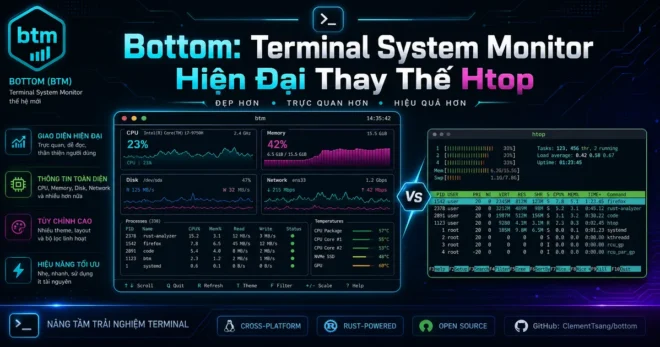
Đồng thời, bạn hãy gia cố bảo mật cho máy chủ từ xa bằng việc thực hiện thiết lập bảo mật SSH Hardening trên Linux và theo dõi tài nguyên phần cứng tiêu thụ của các tiến trình Node.js thông qua công cụ giám sát hệ thống Linux với Bottom.
4 lỗi phổ biến khi cài đặt NodeJS trên Ubuntu và cách xử lý dứt điểm
Trong quá trình trực tiếp hướng dẫn kỹ thuật cho các lập trình viên, mình nhận thấy người dùng thường gặp phải 4 sự cố kinh điển sau khi tiến hành cài đặt NodeJS:
- Lỗi phân quyền EACCES khi cài đặt gói toàn cục (npm install -g): Người dùng thường lạm dụng lệnh sudo npm install -g khiến các tệp tin cấu hình bị khóa bởi quyền root, gây lỗi quyền hạn về sau. Hãy cấu hình thư mục npm global về thư mục người dùng (~/.npm-global) để cài đặt an toàn mà không cần sudo.
- Xung đột gói nodejs và node-legacy cũ: Trên một số hệ điều hành Ubuntu cũ, lệnh node có thể xung đột với một gói phần mềm radio cũ. Hãy gỡ sạch các gói cũ bằng lệnh sudo apt remove nodejs node-legacy trước khi cài đặt lại.
- Lỗi thiếu thư viện Python hoặc C++ khi biên dịch node-gyp: Một số gói thư viện npm cũ đòi hỏi Python 3 và trình biên dịch C++ để tạo mã máy. Việc quên cài đặt gói build-essential sẽ khiến quá trình cài đặt npm package bị dừng đột ngột.
- Lỗi cạn kiệt bộ nhớ RAM khi chạy lệnh build mã nguồn (JavaScript heap out of memory): Khi chạy lệnh biên dịch dự án Next.js hoặc React lớn trên máy chủ VPS RAM nhỏ, tiến trình Node.js có thể bị tắt ngang do tràn RAM. Bạn hãy cấu hình thêm không gian bộ nhớ ảo Swap hoặc tăng biến môi trường NODE_OPTIONS=”–max-old-space-size=4096″.
Các câu hỏi thường gặp về cài đặt NodeJS
Dưới đây là phần giải đáp các thắc mắc thực tế nhất mà các lập trình viên thường đặt ra khi thực hiện cài đặt NodeJS trên máy chủ Linux:
Tại sao tôi nên chọn NodeJS 18 thay vì các phiên bản mới hơn như NodeJS 20 hay 22?
Nếu dự án của bạn đang hoạt động ổn định và các thư viện phụ thuộc chưa kịp cập nhật tương thích với các thay đổi phá vỡ (Breaking Changes) của các phiên bản mới, thì việc duy trì cài đặt NodeJS phiên bản 18 là lựa chọn cực kỳ an toàn, ít rủi ro phát sinh lỗi ngoài ý muốn.
Tôi có thể cài đặt nhiều phiên bản NodeJS song song trên cùng một máy chủ không?
Hoàn toàn được. Bằng cách sử dụng công cụ NVM như đã hướng dẫn ở phương pháp 2, bạn có thể dễ dàng cài đặt hàng chục phiên bản Node.js khác nhau từ bản 14, 16, 18 đến 20 và chuyển đổi qua lại giữa chúng trong từng thư mục dự án một cách độc lập.
Làm thế nào để gỡ bỏ hoàn toàn NodeJS đã cài đặt qua NodeSource?
Nếu bạn muốn dọn sạch hệ thống để cài đặt lại từ đầu, bạn chỉ cần thực thi các lệnh: sudo apt purge nodejs, sau đó xóa tệp tin cấu hình kho lưu trữ tại /etc/apt/sources.list.d/nodesource.list và chạy lệnh sudo apt autoremove để gỡ toàn bộ các gói thư viện thừa.
Góc nhìn đúc kết từ Cypher
Hoàn thành chuẩn mực việc cài đặt NodeJS trên hệ điều hành Ubuntu là viên gạch đầu tiên vững chắc giúp bạn tự tin xây dựng và triển khai các ứng dụng web hiện đại, có khả năng mở rộng cao và vận hành bền bỉ trên môi trường sản xuất.
Trong kỷ nguyên điện toán đám mây, một kỹ sư phần mềm xuất sắc không chỉ biết viết những đoạn mã chức năng hoàn hảo, mà còn phải làm chủ hoàn toàn môi trường hạ tầng nơi ứng dụng của mình đang hít thở và vận hành mỗi ngày.
Hy vọng cẩm nang chuyên sâu về cài đặt NodeJS trên Ubuntu này đã mang đến cho bạn cái nhìn toàn diện từ khâu cài đặt gói, quản lý tiến trình với PM2 cho đến cấu hình Reverse Proxy chuyên nghiệp. Nếu bạn gặp bất kỳ trở ngại hay lỗi phát sinh nào trong quá trình thao tác dòng lệnh, hãy để lại câu hỏi phía dưới để chúng ta cùng nhau thảo luận và tìm hướng xử lý nhanh nhất.



![So Sánh Webhook và API Chi Tiết: Webhook Là Gì? [2026]](https://vnhte.com/wp-content/uploads/2026/06/webhook_vs_api_banner_final-660x347.webp "So Sánh Webhook và API Chi Tiết: Webhook Là Gì? [2026] 13")
![Theo Dõi Thay Đổi File Trên Linux Với inotifywait [2026]](https://vnhte.com/wp-content/uploads/2026/06/Theo-Doi-Thay-Doi-File-Tren-Linux-Real-Time-Voi-inotifywait-660x347.webp "Theo Dõi Thay Đổi File Trên Linux Với inotifywait [2026] 14")