
Trong quản trị hệ thống máy chủ, tình huống khẩn cấp khiến kỹ sư đau đầu nhất là khi ổ đĩa bị đầy 100% hoặc tốc độ cơ sở dữ liệu chậm đột ngột. Trên các máy chủ không màn hình (Headless Server) quản trị qua SSH, bạn không có giao diện đồ họa để thao tác. Đây chính là lúc kỹ năng phân tích ổ cứng Linux bằng dòng lệnh (CLI) thể hiện giá trị sống còn của một sysadmin thực chiến.
Kho tàng lệnh của nhân Linux rất phong phú, nhưng không phải công cụ nào cũng phù hợp cho mọi bài toán. Có lệnh sinh ra để xem nhanh dung lượng phân vùng, có lệnh chuyên đào sâu từng sector vật lý để tìm khối hư hại, và cũng có công cụ được thiết kế riêng để đo lường độ trễ vào ra I/O. Trong bài viết chuyên sâu này, Cypher sẽ cùng bạn điểm mặt 7+ công cụ CLI Linux ổ cứng mạnh mẽ nhất, giúp bạn tự tin phân tích ổ cứng Linux, đọc thông số I/O và xử lý các sự cố lưu trữ kinh điển trong sản xuất.
1. Tại sao quản trị viên bắt buộc phải thành thạo phân tích ổ cứng Linux?
Để duy trì một hạ tầng hoạt động liên tục với độ sẵn sàng cao, việc thường xuyên phân tích ổ cứng Linux là yêu cầu không thể xem nhẹ. Ổ đĩa lưu trữ luôn là thành phần có tốc độ cơ học hoặc giới hạn điện tử chậm nhất trong tam giác phần cứng CPU – RAM – Disk. Khi một tiến trình ghi dữ liệu ồ ạt làm tắc nghẽn hàng đợi của thiết bị khối, hiện tượng nghẽn cổ chai I/O sẽ kéo sập hiệu năng của toàn bộ máy chủ, bất kể bạn trang bị bao nhiêu nhân vi xử lý.
Khi thực hiện phân tích ổ cứng Linux, việc sử dụng các lệnh kiểm tra ổ cứng Linux mang lại 3 ưu thế vượt trội so với các công cụ giao diện:
- Khả năng tự động hóa tuyệt đối: Mọi lệnh CLI đều có thể kết hợp qua đường ống dẫn (Pipe), lọc dữ liệu bằng awk/sed/grep hoặc nhúng trực tiếp vào các kịch bản Bash script và cronjob để cảnh báo tự động trước khi thảm họa xảy ra.
- Tiết kiệm tài nguyên máy chủ: Các tiện ích dòng lệnh tiêu thụ lượng CPU và RAM cực kỳ nhỏ, không làm méo mó các chỉ số đo lường hiệu năng thực tế của hệ thống.
- Khả năng tiếp cận từ xa trong tình huống khẩn cấp: Khi máy chủ gặp sự cố sập mạng hoặc chỉ có thể khởi động vào chế độ cứu hộ (Rescue Mode / Single User Mode), CLI là cánh cửa duy nhất giúp bạn cứu dữ liệu.
Một quy trình phân tích ổ cứng Linux toàn diện thường bao gồm 4 khía cạnh chính: kiểm tra dung lượng hệ thống tệp, rà soát cấu trúc phân vùng vật lý, đánh giá sức khỏe phần cứng qua chỉ số S.M.A.R.T. và giám sát I/O ổ cứng Linux theo thời gian thực.
2. Nhóm lệnh kiểm tra dung lượng và cấu trúc phân vùng
Khi đối mặt với sự cố máy chủ, nhóm lệnh đầu tiên bạn cần kích hoạt trong quy trình phân tích ổ cứng Linux là các công cụ kiểm tra không gian lưu trữ và sơ đồ phân vùng.
Lệnh df (Disk Free): Phân tích dung lượng Filesystem và bài toán cạn kiệt Inode
Khi bắt đầu quy trình phân tích ổ cứng Linux, lệnh df là công cụ quen thuộc nhất đối với mọi sysadmin để trả lời câu hỏi: các phân vùng hệ thống tệp còn lại bao nhiêu dung lượng trống. Cú pháp kinh điển mà bạn nên ghi nhớ là df -hT (tùy chọn -h hiển thị kích thước dễ đọc dạng GB/MB, và -T hiển thị định dạng hệ thống tệp như ext4, xfs, btrfs):
# Kiểm tra dung lượng các phân vùng đã gắn kết
df -hT

# Kết quả mẫu:
Filesystem     Type      Size  Used Avail Use% Mounted on
/dev/sda1      ext4       50G   42G  5.5G  89% /
/dev/sdb1      xfs       200G  120G   80G  60% /data
Tuy nhiên, một điểm mù chết người mà nhiều kỹ sư mới vào nghề thường bỏ sót khi phân tích ổ cứng Linux là sự cố cạn kiệt bảng chỉ mục Inode. Một hệ thống tệp có thể vẫn còn hàng chục GB dung lượng trống, nhưng nếu ứng dụng sinh ra hàng triệu tệp tin nhỏ (như phiên làm việc session hoặc log rác) làm cạn kiệt chỉ mục Inode, hệ điều hành sẽ báo lỗi No space left on device ngay lập tức. Để kiểm tra Inode, hãy chạy lệnh:
# Kiểm tra số lượng Inode của từng phân vùng
df -ih
Lệnh du và ncdu: Xác định chính xác thủ phạm chiếm dụng dung lượng
Ở bước tiếp theo của phân tích ổ cứng Linux, sau khi lệnh df chỉ ra phân vùng bị đầy, bạn cần công cụ du (Disk Usage) để truy tìm chính xác thư mục hoặc tệp tin nào đang ngốn dung lượng. Lệnh du ước tính dung lượng thực tế mà từng cây thư mục tiêu tốn trên đĩa cứng:
# Liệt kê top 10 thư mục tốn dung lượng nhất trong /var
du -ahx /var | sort -rh | head -n 10
Trong lệnh trên, cờ -x cực kỳ quan trọng: nó ngăn không cho lệnh du quét xuyên qua các hệ thống tệp khác được mount bên trong thư mục mục tiêu. Nếu bạn muốn một công cụ trực quan và tương tác trực tiếp bằng bàn phím trên terminal, hãy cài đặt ncdu (NCurses Disk Usage). Tiện ích này cho phép bạn dùng phím mũi tên duyệt qua các thư mục và xóa tệp tin thừa một cách cực kỳ nhanh chóng khi thực hiện phân tích ổ cứng Linux.
Lệnh lsblk và fdisk: Đọc cấu trúc thiết bị khối và bảng phân vùng
Trong quá trình phân tích ổ cứng Linux, khác với df chỉ nhìn thấy hệ thống tệp mount, lệnh lsblk (List Block Devices) giúp bạn nhìn thấy toàn bộ cây cấu trúc của các thiết bị khối vật lý, các phân vùng con, phân vùng LVM và cả thiết bị kiến trúc lưu trữ mảng đĩa RAID:
# Xem cây thiết bị khối kèm nhãn và UUID
lsblk -f
Khi phân tích ổ cứng Linux và cần can thiệp sâu vào cấu trúc bảng phân vùng MBR hoặc GPT, tiện ích fdisk là tiêu chuẩn vàng lâu đời. Bạn có thể tham khảo chi tiết tài liệu qua tài liệu man-pages chính thức lệnh fdisk trên Linux. Chỉ cần chạy lệnh fdisk -l để liệt kê kích thước sector, định dạng bảng phân vùng và vị trí bắt đầu/kết thúc của từng dải khối dữ liệu.
3. Nhóm lệnh giám sát hoạt động I/O và chẩn đoán nghẽn cổ chai thời gian thực
Một máy chủ có thể còn nhiều dung lượng trống nhưng vẫn bị tê liệt do tác vụ đọc ghi quá nặng. Khi đó, việc phân tích ổ cứng Linux kết hợp giám sát I/O ổ cứng Linux sẽ là chìa khóa giúp bạn cứu vãn hệ thống.
Lệnh iostat (gói sysstat): Bắt mạch sức tải của ổ cứng
Lệnh iostat nằm trong gói sysstat là công cụ hàng đầu để phân tích ổ cứng Linux ở cấp độ thiết bị lưu trữ. Để theo dõi thông số đĩa cập nhật mỗi 2 giây một lần, bạn sử dụng lệnh:
# Theo dõi I/O chi tiết của ổ cứng mỗi 2 giây
iostat -xz 2
Khi phân tích ổ cứng Linux qua kết quả đầu ra của iostat, có 3 thông số vàng mà bạn bắt buộc phải để mắt:
- %util (Percentage of Utilization): Tỷ lệ phần trăm thời gian mà thiết bị khối bận rộn xử lý yêu cầu. Nếu %util liên tục ở mức tiệm cận 100%, ổ cứng của bạn đã chạm ngưỡng bão hòa phần cứng.
- await: Thời gian trung bình (tính bằng mili-giây) mà một yêu cầu I/O phải chờ đợi và được phục vụ. Đối với ổ SSD NVMe, await thường dưới 1ms; nếu await nhảy vọt lên hàng chục hoặc hàng trăm ms, hệ thống đang bị nghẽn nghiêm trọng.
- r/s và w/s: Số lượng thao tác đọc và ghi được hoàn thành trong một giây (IOPS thực tế).
Lệnh iotop: Truy tìm đích danh tiến trình đang ngốn băng thông I/O
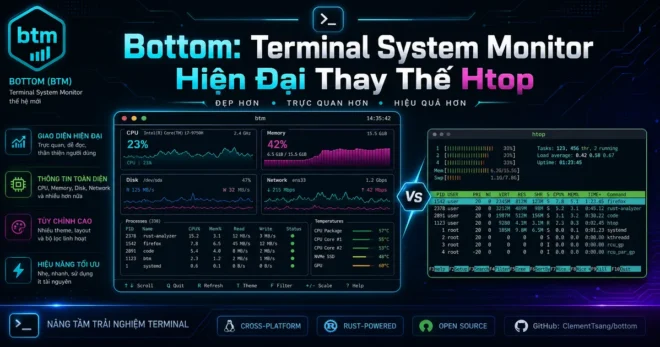
Để phân tích ổ cứng Linux chuyên sâu hơn, nếu iostat cho bạn biết ổ cứng quá tải thì iotop sẽ chỉ điểm đích danh tiến trình (Process ID) nào là thủ phạm gây ra tình trạng đó. Hoạt động tương tự như lệnh top cổ điển hay các công cụ hiện đại như công cụ giám sát hệ thống Bottom, iotop sắp xếp các tiến trình theo thứ tự tiêu tốn băng thông đọc/ghi đĩa cao nhất:
# Chỉ hiển thị các tiến trình đang thực sự có hoạt động I/O
iotop -o
Khi ứng dụng phân tích ổ cứng Linux bằng iotop, nhìn vào cột DISK READ và DISK WRITE bạn sẽ lập tức nhận diện được liệu có phải cơ sở dữ liệu đang thực hiện full table scan hay một tiến trình chạy ngầm đang ghi log vô tận làm nghẽn đĩa cứng.
Đánh giá tương quan qua dstat và vmstat
Để nhìn thấy mối tương quan trong phân tích ổ cứng Linux giữa nghẽn đĩa và CPU, lệnh vmstat 1 cung cấp cột wa (iowait) quý giá. Nếu cột wa vượt quá 20-30%, điều đó chứng tỏ CPU đang phải ngồi chơi xơi nước để chờ đợi dữ liệu từ đĩa trả về. Kết hợp kiểm tra này với việc tối ưu dung lượng bộ nhớ ảo Swap sẽ giúp bạn xác định liệu hiện tượng nghẽn đĩa có phải do hệ thống bị thiếu RAM dẫn đến tình trạng swapping liên tục hay không.
4. Nhóm công cụ kiểm tra sức khỏe và chẩn đoán phần cứng chuyên sâu
Một phương diện cực kỳ quan trọng của việc phân tích ổ cứng Linux là dự đoán trước nguy cơ hỏng hóc vật lý trước khi dữ liệu bị phá hủy vĩnh viễn.
smartctl (smartmontools): Đọc chỉ số S.M.A.R.T. và dự báo lỗi ổ đĩa
Trong quy trình phân tích ổ cứng Linux phần cứng, mọi ổ đĩa hiện đại đều tích hợp hệ thống tự chẩn đoán S.M.A.R.T., được tài liệu hóa chi tiết trên công nghệ tự chẩn đoán ổ đĩa S.M.A.R.T. trên Wikipedia. Để giao tiếp với hệ thống này trên Linux, bộ công cụ dự án mã nguồn mở Smartmontools chính thức với lệnh smartctl là giải pháp tiêu chuẩn số một.
Khi phân tích ổ cứng Linux để kiểm tra tổng quan sức khỏe ổ /dev/nvme0n1, bạn chỉ cần thực thi:
# Kiểm tra thông tin tổng quan và trạng thái sức khỏe
smartctl -H /dev/nvme0n1

# Đọc toàn bộ bảng thông số chi tiết của ổ cứng
smartctl -a /dev/sda
Khi phân tích ổ cứng Linux với smartctl trên ổ HDD, hãy chú ý đặc biệt tới các thông số Reallocated_Sector_Ct và Current_Pending_Sector. Nếu các giá trị thô (RAW_VALUE) của các chỉ số này lớn hơn 0 và có xu hướng tăng dần theo thời gian, các sector vật lý của đĩa đang bắt đầu chết dần và bạn cần lập tức sao lưu dữ liệu để thay thế ổ cứng mới.
badblocks: Quét bề mặt đĩa vật lý tìm khối hư hại
Trong quá trình phân tích ổ cứng Linux, nếu bạn nghi ngờ ổ đĩa có điểm chết nhưng smartctl chưa ghi nhận, tiện ích badblocks cho phép bạn quét tuần tự từng khối dữ liệu trên bề mặt đĩa. Đây là lệnh kiểm tra ổ cứng Linux cấp thấp rất hữu hiệu:
# Quét ở chế độ chỉ đọc (Read-only) an toàn cho dữ liệu
badblocks -sv /dev/sdb
Lưu ý quan trọng khi phân tích ổ cứng Linux từ Cypher: Tuyệt đối không chạy badblocks với cờ ghi phá hủy (-w) trên các phân vùng đang chứa dữ liệu quan trọng, vì nó sẽ ghi đè các mẫu byte ngẫu nhiên và xóa sạch toàn bộ nội dung của bạn.
5. Công cụ đo lường và đánh giá hiệu năng đĩa chuyên nghiệp (Benchmarking)
Sau khi thiết lập hệ thống máy chủ, việc phân tích ổ cứng Linux và thực hiện đo hiệu năng ổ cứng Linux để đối chiếu với thông số công bố của nhà sản xuất là công đoạn kiểm thử không thể thiếu.
fio (Flexible I/O Tester): Tiêu chuẩn công nghiệp để đo IOPS và Latency
Khi phân tích ổ cứng Linux ở cấp độ chuyên nghiệp, fio là công cụ chuẩn mực số một để kiểm tra năng lực chịu tải của hệ thống lưu trữ, được hướng dẫn chi tiết tại tài liệu kỹ thuật công cụ đo hiệu năng Fio. Bạn có thể tham khảo thêm thông số kiến trúc hàng đợi tại tài liệu hệ thống thiết bị khối Linux Kernel Documentation.
Để đo hiệu năng ổ cứng Linux chuẩn xác trong bài toán phân tích ổ cứng Linux, fio cho phép mô phỏng hành vi đọc ghi ngẫu nhiên (Random Read/Write) với kích thước khối 4KB và độ sâu hàng đợi (Queue Depth) tương tự như môi trường cơ sở dữ liệu thực tế:
# Đo IOPS đọc ngẫu nhiên khối 4KB với fio
fio --name=randread-test --ioengine=libaio --iodepth=32 \
    --rw=randread --bs=4k --direct=1 --size=1G \
    --numjobs=4 --runtime=30 --group_reporting
Cảnh báo sai lầm khi dùng lệnh dd để đo tốc độ đĩa
Rất nhiều bài hướng dẫn trên mạng khuyên người dùng gõ lệnh dd if=/dev/zero of=testfile bs=1G count=1 để đo tốc độ ghi đĩa. Đây là một sai lầm kỹ thuật rất nghiêm trọng khi phân tích ổ cứng Linux. Lệnh dd theo mặc định chỉ ghi dữ liệu vào bộ đệm RAM (Page Cache) của hệ điều hành rồi báo kết quả ảo lên tới hàng GB/s.
Khi cần đo hiệu năng ổ cứng Linux nhanh trong quy trình phân tích ổ cứng Linux, bạn bắt buộc phải bổ sung cờ oflag=direct cho lệnh dd hoặc conv=fdatasync để yêu cầu hệ thống tệp xả trực tiếp dữ liệu xuống đĩa vật lý trước khi kết thúc câu lệnh.
6. Bảng tổng hợp công cụ phân tích ổ cứng Linux theo từng kịch bản sự cố
Để giúp bạn tra cứu nhanh chóng khi sự cố xảy ra, Cypher đã tổng hợp ma trận lựa chọn công cụ phân tích ổ cứng Linux theo bảng đối chiếu dưới đây:
| Công cụ CLI | Mục đích chính | Mức tiêu hao tài nguyên | Yêu cầu quyền root | Độ an toàn cho dữ liệu |
|---|---|---|---|---|
| df | Xem dung lượng hệ thống tệp và bảng Inode | Rất thấp (tức thì) | Không bắt buộc | An toàn tuyệt đối |
| du / ncdu | Xác định tệp và thư mục chiếm nhiều dung lượng | Trung bình (quét đĩa) | Nên có để quét hết | An toàn tuyệt đối |
| lsblk | Xem cây cấu trúc thiết bị khối, UUID, mountpoint | Rất thấp (tức thì) | Không bắt buộc | An toàn tuyệt đối |
| fdisk / parted | Đọc và quản lý bảng phân vùng MBR/GPT | Thấp | Bắt buộc có root | Cần cẩn trọng khi sửa |
| iostat | Giám sát %util, await và IOPS của thiết bị khối | Rất thấp | Không bắt buộc | An toàn tuyệt đối |
| iotop | Truy tìm tiến trình (PID) ngốn băng thông I/O | Thấp | Bắt buộc có root | An toàn tuyệt đối |
| smartctl | Kiểm tra sức khỏe phần cứng, sector hỏng S.M.A.R.T. | Thấp | Bắt buộc có root | An toàn tuyệt đối |
| badblocks | Quét sâu bề mặt tìm khối hư hại vật lý | Cao (quét toàn bộ) | Bắt buộc có root | An toàn ở chế độ đọc |
| fio | Đo đạc và đánh giá hiệu năng IOPS, Throughput | Cao (tạo tải giả lập) | Không bắt buộc | An toàn nếu ghi ra file |
Bảng ma trận trên cho thấy mỗi công cụ CLI Linux ổ cứng đều có vai trò chuyên biệt trong việc phân tích ổ cứng Linux. Kết hợp nhuần nhuyễn các tiện ích này sẽ giúp bạn làm chủ hoàn toàn hệ thống lưu trữ trên máy chủ Linux.
7. Quy trình xử lý sự cố đĩa thực chiến dành cho Sysadmin
Dưới đây là 3 tình huống khẩn cấp điển hình mà bất kỳ kỹ sư vận hành nào cũng sẽ gặp phải ít nhất một lần trong sự nghiệp khi thực hiện phân tích ổ cứng Linux.
Kịch bản 1: Ổ cứng báo đầy 100% nhưng xóa tệp tin không giải phóng dung lượng
Một sự cố kinh điển khi phân tích ổ cứng Linux là khi bạn nhận cảnh báo đầy đĩa, dùng lệnh rm xóa tệp log 20GB nhưng khi gõ lại lệnh df -h thì dung lượng khả dụng vẫn bằng 0. Nguyên nhân là tệp tin đó đang được một tiến trình (chẳng hạn Nginx hoặc Java) mở liên tục (Deleted Open Files). Dù liên kết tệp trong thư mục đã mất, nhân Linux vẫn giữ lại các khối dữ liệu trên đĩa cho đến khi tiến trình đó đóng tệp.
Kinh nghiệm phân tích ổ cứng Linux cho thấy cách xử lý chuẩn xác là dùng lệnh lsof để tìm tiến trình đang giữ tệp, sau đó tải lại dịch vụ hoặc giải phóng trực tiếp:
# Tìm kiếm các tệp đã xóa nhưng vẫn đang bị giữ bởi tiến trình
lsof | grep '(deleted)'

# Giải phóng dung lượng tức thì bằng cách ghi rỗng descriptor mà không cần khởi động lại dịch vụ
truncate -s 0 /proc/<PID>/fd/<FD_NUMBER>
Ngoài ra, khi thực hiện phân tích ổ cứng Linux để kiểm soát ứng dụng tự tạo tệp rác trong thời gian thực, hãy kết hợp với kỹ thuật theo dõi biến động tệp tin với inotifywait để phát hiện thủ phạm ngay tức khắc.
Kịch bản 2: Hệ thống bị treo đơ do %iowait tăng vọt lên 90%+
Khi phân tích ổ cứng Linux trong tình huống máy chủ lag do I/O, hãy mở một phiên terminal khác và chạy ngay lệnh iotop -o kết hợp iostat -xz 1. Nếu bạn phát hiện một tiến trình sao lưu cơ sở dữ liệu đang độc chiếm toàn bộ băng thông đĩa, bạn có thể sử dụng tiện ích ionice để hạ mức độ ưu tiên I/O của tiến trình đó xuống lớp Idle (Class 3), nhường đường cho các tác vụ quan trọng của khách hàng hoạt động bình thường.
Kịch bản 3: Ổ cứng tự động chuyển sang chế độ Read-Only File System
Một tình huống khẩn cấp khi phân tích ổ cứng Linux là khi hệ thống tệp phát hiện khối dữ liệu bị hỏng hoặc lệnh ghi thất bại lặp đi lặp lại, nhân Linux sẽ tự động kích hoạt cơ chế bảo vệ khẩn cấp: chuyển toàn bộ hệ thống tệp sang chế độ chỉ đọc (Read-Only) để ngăn chặn thảm họa ghi đè phá hủy cấu trúc. Trong tình huống này, bạn cần kiểm tra ngay nhật ký kernel bằng lệnh dmesg -T | grep -i ‘error\|buffer’, sau đó khởi động lại vào môi trường Live/Rescue để chạy fsck sửa chữa lỗi hệ thống tệp.
8. Tổng kết và kinh nghiệm quản trị lưu trữ từ Cypher
Việc thành thạo các kỹ năng đọc và phân tích ổ cứng Linux là thước đo bản lĩnh thực sự của một kỹ sư vận hành hệ thống. Đừng đợi đến khi máy chủ sập nguồn hoặc cơ sở dữ liệu bị hỏng thì mới bắt đầu cài đặt công cụ. Sự chủ động luôn là chìa khóa vàng trong quản trị hạ tầng.
Đúc kết từ việc phân tích ổ cứng Linux, nguyên tắc vàng của Cypher là: Mọi ổ cứng cơ học hay chip nhớ SSD đều chắc chắn sẽ hỏng vào một ngày nào đó. Công cụ dòng lệnh giúp chúng ta phát hiện sớm các dấu hiệu suy thoái, nhưng kế hoạch sao lưu dự phòng (Backup) độc lập mới là chiếc phao cứu sinh duy nhất giúp bạn ngủ ngon mỗi đêm.
Để chủ động phân tích ổ cứng Linux, hãy thiết lập các kịch bản kiểm tra định kỳ bằng smartctl, cấu hình giám sát thông số iostat và luôn chuẩn bị sẵn sàng phương án ứng phó cho các sự cố cạn kiệt dung lượng đĩa.
Bạn thường tin dùng công cụ dòng lệnh nào nhất khi thực hiện phân tích ổ cứng Linux trong công việc hàng ngày? Bạn có từng gặp sự cố kỳ quặc nào liên quan đến ổ đĩa trên máy chủ sản xuất? Hãy chia sẻ trải nghiệm thực chiến của bạn ở phần bình luận để chúng ta cùng nhau mổ xẻ và trau dồi thêm nhé!



![So Sánh Webhook và API Chi Tiết: Webhook Là Gì? [2026]](https://vnhte.com/wp-content/uploads/2026/06/webhook_vs_api_banner_final-660x347.webp "So Sánh Webhook và API Chi Tiết: Webhook Là Gì? [2026] 13")
![Theo Dõi Thay Đổi File Trên Linux Với inotifywait [2026]](https://vnhte.com/wp-content/uploads/2026/06/Theo-Doi-Thay-Doi-File-Tren-Linux-Real-Time-Voi-inotifywait-660x347.webp "Theo Dõi Thay Đổi File Trên Linux Với inotifywait [2026] 14")